
Adobe Photoshop 7是Adobe公司旗下最出名的图像处理工具之一,能够树立一般图层、布景层、文本层、调理层等多种图层,与此同时,用户可以对每一个图层进行编辑处理,对图层进行放大缩小,增减,翻转。提供了将近100种的滤镜,每种滤镜各不相同,用户能够运用这些滤镜完成各种特别作用,能够满足不同用户的不同需求,运用喷枪东西,笔刷东西、铅笔东西,直线东西,能够制造各种图形,图片PS的必备软件。
Photoshop7.0怎么用?Photoshop7.0使用帮助图1
photoshop版本区别:
1、PHOTOSHOP 7.0 在CS之前比较经典,图片解析能力更强,在图片格式的支持上大大增加。
2、CS1和CS2 和7.0从界面上区别不大,单启动速度更快,功能增加也不很多,在实用性上做出了更多的优化。
3、CS3从界面上有了突破,功能也有增加,是承上启下的比较稳定的版本,高级编辑功能不足,只能满足一般需求的用户。
4、CS4一般,CS5现在看功能还可以,比CS4强,但软件体积太大。有一些前版本方便的快捷键没有了。
5、每个版本都各具特色,功能有一点点差别,这里就不一一介绍了。
一、Photoshop7.0怎么抠图?
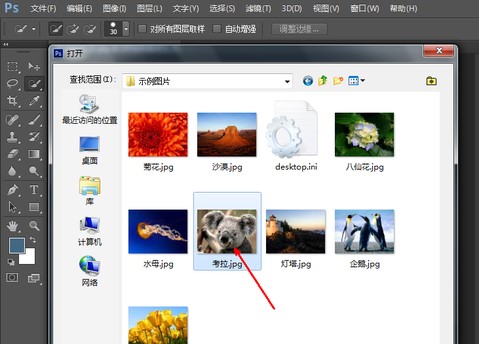
1、用户在电脑中下载安装好Photoshop7.0客户端之后,点击桌面的快捷方式,打开并运行Photoshop,进入到软件的主页面,在页面的左上方点击文件按钮,在弹出的菜单栏中选择打开,然后在计算机中将需要进行编辑的图片点击打开,导致到Photoshop客户端中。
Photoshop7.0怎么用?Photoshop7.0使用帮助图2
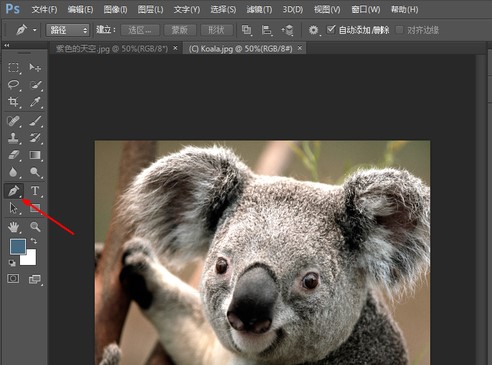
2、图片导入成之后,我们在页面左侧工具栏中选择钢笔工具,这个是用来标记需要进行抠图的区域。
Photoshop7.0怎么用?Photoshop7.0使用帮助图3
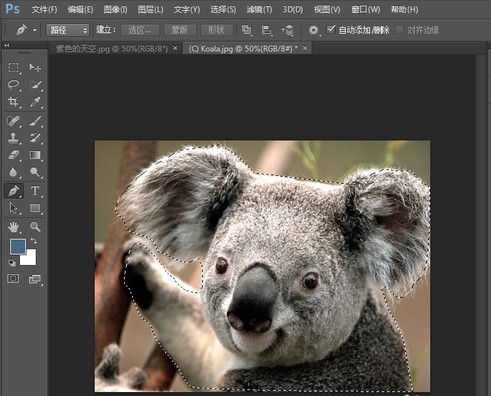
3、接下来用户就需要使用钢笔工具,沿着需要进行抠图的图像边缘进行描边处理,描完按键盘ctrl加回车键选定,如下图所示。
Photoshop7.0怎么用?Photoshop7.0使用帮助图4
4、抠图区域选择完成之后,我们使用鼠标右键点击图片,在弹出的菜单栏中,我们选择调整边缘。
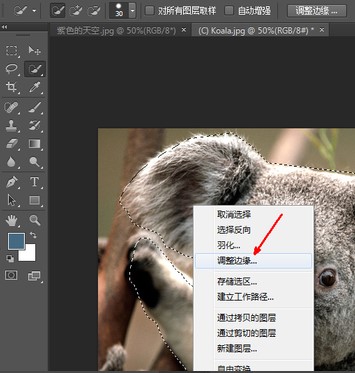
Photoshop7.0怎么用?Photoshop7.0使用帮助图5
5、在调整边缘窗口中,可以自行设置边缘平滑度、羽化值、对比度等多个数值,并能够实时查看调整的结果,当调整的结果符合要求时,单击下方的“确定”即可。
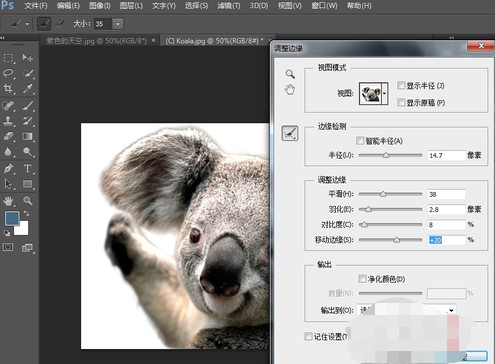
Photoshop7.0怎么用?Photoshop7.0使用帮助图6





