Adobe PhotoShop是一款非常优秀的强大图片编辑设计软件,Adobe PhotoShop专有的 Mercury图像引擎,拥有最强悍的图片编辑能力,Content-Aware新功能让用户更为轻松方便的进行选取区域,抠图等操作,无论是平面广告设计、室内装潢,还是处理个人照片,photoshop中文版都已经成为不可或缺的工具,Photoshop可说是最受平面设计人员欢迎的软件,ps已经发展成为家庭电脑的必装软件之一,本站提供Photoshop中文版免费下载,小编下面给大家说说怎么使用吧,希望可以帮助到大家。
功能介绍:
Photoshop可分为图画编辑、图画组成、校色调色及特效制造有些,图画编辑是图画处理的根底,可以对图画做各种变换如扩大、减小、旋转、歪斜、镜像、透视等,也可进行复制、去掉斑驳、修补、修饰图画的破损等,图画组成则是将几幅图画经过图层操作、东西使用组成完好的、传达清晰意义的图画,这是美术规划的必经之路,photoshop供给的绘图东西让外来图画与创意极好地交融,校色调色是photoshop中深具威力的功能之一,可方便快捷地对图画的色彩进行明暗、色编的调整和校对,也可在不一样色彩进行切换以满意图画在不一样范畴如页面规划、打印、多媒体等方面使用。
软件特色:
1、支撑多种图画格局
Photoshop支持的图片格式包括PSD,EPS,DCS,TIF,JEPG,BMP,PCX,FLM,PDF,PICT,GIF,PNG,IFF,FPX,RAW和SCT。 以其他格式保存图片以满足特殊需求。
2、支撑多种色彩形式
Photoshop支持的颜色格式包括位图格式,灰度格式,RBG格式,CMYK格式,Lab格式,索引颜色格式,双色调格式和多通道格式等,并且可以完成各种格式的转换。 此外,使用Photoshop还可以任意调整图片的比例,分辨率和布料大小。 它不仅可以在不影响分辨率的情况下提高或降低分辨率,而且可以在不影响比例的情况下提高或降低分辨率。
3、供给了强壮的挑选图画规模的功用
使用矩形的椭圆形蒙版和外卖对象选择一个或多个不同的比例。 形状的选择范围比对象更具磁性。 根据所选边缘的像素对比度,选择比例接近要选择的图片。 或颜色比例命令可以根据颜色自动选择所需的内容,并配合使用多个快捷键来完成选择比例的加,减和反选择。
4、能够对图画进行各种修改
如移动,复制,投递,剪切,擦除等,如果修改中有错误,可以无限期撤销和修复。 Photoshop还可以随意旋转和变形图片,例如沿固定方向翻转或旋转。
5、能够对图画进行色谐和色彩的调整
使色调,饱和度,亮度和对比度的调整变得简单而简单。 Photoshop可以独立调整特定的选择比例,也可以调整特定的选择颜色,并使用颜色平衡反转顺序更改彩色图片中的颜色混合颜色,使用颜色比例和曲线命令可以分别调整 高光,深色调和图片的中心色调。 这是传统绘画技术难以达到的功能。
6、供给了绘画功用
使用喷枪工具,刷子工具,铅笔工具和直线工具可以创建各种形状。 设置画笔的形状,大小和压力后,可以创建不同的画笔效果。 使用变异工具可以产生各种变异。 功能上,使事物变暗和变亮可以有选择地改变图像的曝光。
7、使用Photoshop用户创建图层
有许多层,例如风景层,文本层,条件层等,并且每个层都可以轻松修改。 用户可以随意复制,移动,删除,翻转,合并和组成图层,并完成图层。它还可以用于添加阴影和其他操作以创建特殊效果。 调整层可以操纵该层的透明度和饱和度而不会影响图片。 文字层可以随时修改图片中的文字。 用户还可以分别修改不同的颜色通道,使用蒙版准确选择比例,存储和加载操作。
8、 Photoshop提供多达100个滤镜
每个滤镜都是不同的,用户可以使用这些滤镜来完成各种特殊效果,例如使用风滤镜向图片添加运动,以及使用浮雕滤镜来创建浮雕效果。
使用技巧:
在Photoshop中使用选取框工具。
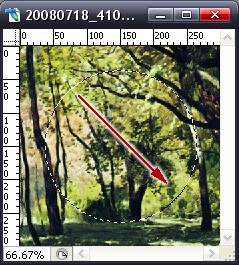
Photoshop的选框工具包含四个工具,它们是矩形选框工具,椭圆选框工具,单行选框工具,单列选框工具。 选取框工具允许您选择矩形,椭圆和1像素的宽度。 默认情况下,从选取框的一个角拖动选取框。 这个。
矩形选框工具、椭圆选框工具
使用矩形选框工具,在图像中确认要选择的范围,按住鼠标左键不松手来拖动鼠标,即可选出要选取的选区,椭圆选框工具的使用方法与矩形选框工具的使用方法相同。
Adobe PhotoShop选框工具使用技巧图2
Adobe PhotoShop选框工具使用技巧图3
选框工具的使用方法:
单行选框工具、单列选框工具
使用单行或单列选框工具确认要在图像中选择的范围,然后单击鼠标一次以选择一个像素范围的选择区域。 对于单行或单列选取框工具,单击要选择的区域旁边的,然后选择将框拖到确切的位置。 如果该框不可见,请增加图像视图的放大率。
选框工具的属性栏
Adobe PhotoShop选框工具使用技巧图4
photoshop选框工具的工具属性栏
A.新选区:可以创建一个新的选区。
B.添加到选取:在原有选区的基础上,继续增加一个选区,也就是将原选区扩大。
C.从选区减去:在原选区的基础上剪掉一部分选区。
D.与选取交叉:执行的结果,就是得到两个选区相交的部分。
E.样式:对于矩形选框工具、圆角矩形选框工具或椭圆选框工具,在选项栏中选取一个样式,
正常:通过拖动确定选框比例。
固定长宽比:设置高宽比。 输入长宽比的值(在 Photoshop 中,十进制值有效)。 例如,若要绘制一个宽是高两倍的选框,请输入宽度 2 和高度 1。
固定大小:为选框的高度和宽度指定固定的值。 输入整数像素值。 记住,创建 1 英寸选区所需的像素数取决于图像的分辨率。