Adobe Photoshop 7是Adobe公司旗下最出名的图像处理工具之一,无论是图像处理,美工设计,还是非专业人士,都能够轻松驾驭,可快速访问用于在“调整” 面板中非破坏性地调整图像颜色和色调所需的控件。包括处理图像的控件和位于同一位置的预设,修正广角镜头,区域自动修正等操作时得到了更好的体现,Adobe封杀csol提供多种开创性的设计工具,为你的创作提供更多可能性,可以导入、处理、管理、编辑、合成并展示图像,全新升级的非破坏性裁剪工具,能够帮助用户快速,并且精确地裁剪任何图片,让用户的编辑工作更加轻松,与此同时还支持用户进行实时预览编辑结果。需要的朋友赶紧下载体验吧!
Adobe Photoshop 7功能特点
1.支撑多种图画格局,JEPG,BMP,PCX,FLM,PDF,PICT,GIF等等
2.Photoshop支撑的色彩形式包含位图形式、灰度形式、RBG形式、CMYK形式
3.运用矩形,椭圆面罩和套取东西,能够挑选一个或多个不一样尺度
4.能够对图画进行各种修改 如移动、仿制、张贴、剪切、铲除等
Adobe Photoshop 7安装步骤
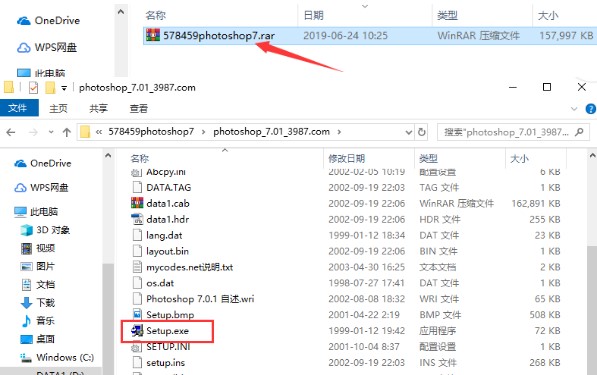
1、首先用户在极速下载站中将本软件的安装压缩包下载到电脑上,点击页面中的下载地址,然后选择合适的下载通道进行下载即可,下载完成后,点击进行解压,到当前文件夹。
Adobe Photoshop 7如何安装?Photoshop 7安装教程图2
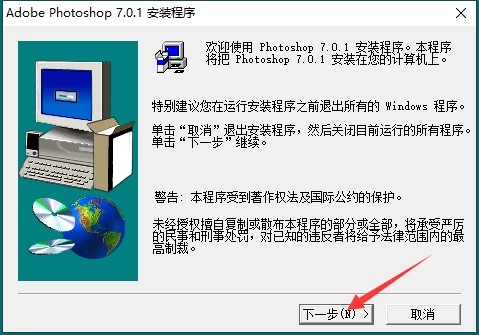
2、进入安装程序,点击“下一步”。
Adobe Photoshop 7如何安装?Photoshop 7安装教程图3
3、阅读软件相关许可协议,然后点击“同意”。
Adobe Photoshop 7如何安装?Photoshop 7安装教程图4
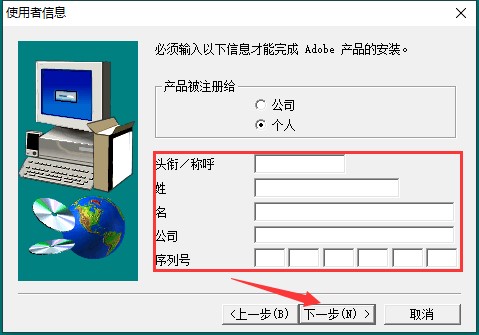
4、填写用户信息,可参考下方列表,然后点击“下一步”。
Adobe Photoshop 7如何安装?Photoshop 7安装教程图5
5、确认用户信息无误后,点击“是”。
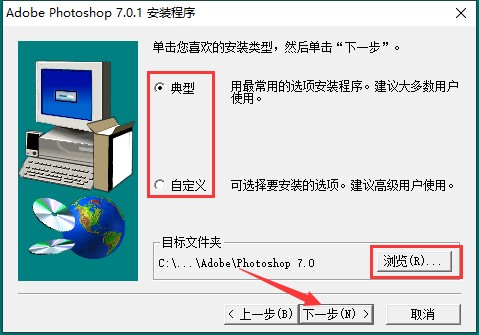
6、选择Photoshop7.0的安装类型。如果选择“典型”,则会按照默认设置进行按照;如果选择“自定义”的话,则需要手动进行设置。然后点击“浏览”选择Photoshop7.0的安装目录,建议不要安装在C盘。选定后点击“下一步”。
Adobe Photoshop 7如何安装?Photoshop 7安装教程图6
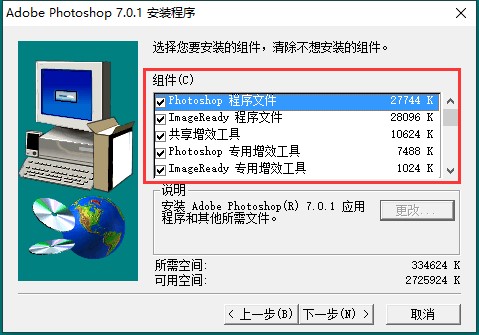
7、如果选择“自定义”安装的话,需要在下一步勾选需要的组件,然后点击“下一步”。
Adobe Photoshop 7如何安装?Photoshop 7安装教程图7
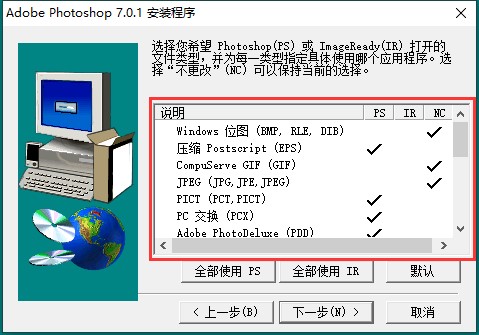
8、选择想要Photoshop7.0支持的软件格式,一般情况下保持默认即可,有特殊需求的话可以手动更改,然后点击“下一步”。
Adobe Photoshop 7如何安装?Photoshop 7安装教程图8
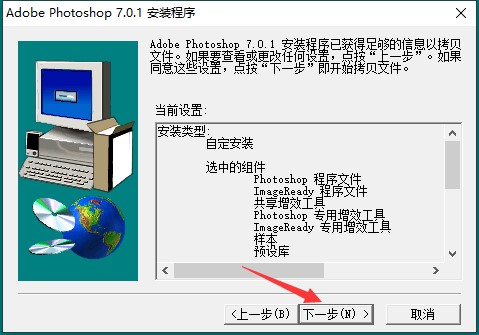
9、确认安装选择无误后,点击“下一步”。
Adobe Photoshop 7如何安装?Photoshop 7安装教程图9
10、Photoshop7.0的安装过程大约需要5分钟,请耐心等待。
11、安装完成后,如果想要进一步了解Photoshop7.0,可以单击勾选“显示 Photoshop 自述文件”选项,然后点击“完成”。