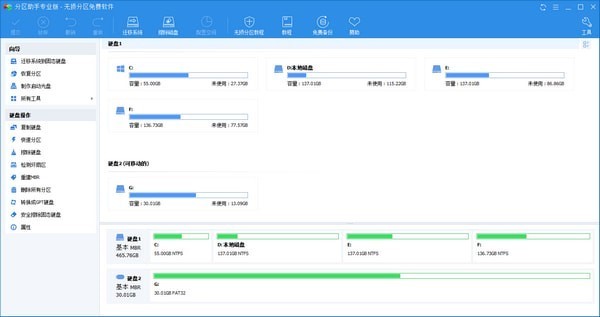
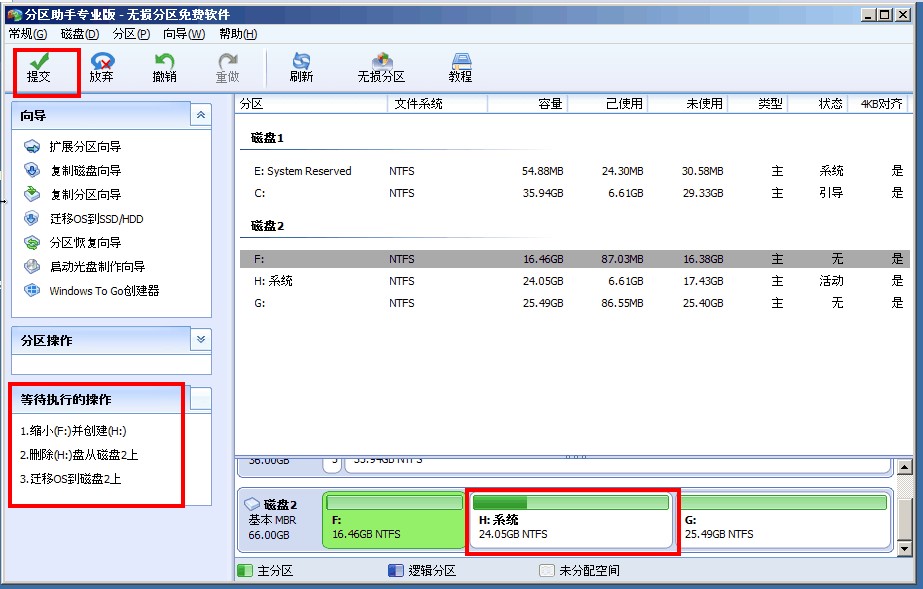
分区助手是一款专门给需要分区磁盘的用户开发的磁盘分区管理软件,分区助手可以无损数据地执行调整分区大小,移动分区位置,复制分区,复制磁盘等操作,是一个不可多得分区工具,分区助手保证绝不损失任何数据,同时它能工作在所有的操作系统中,包括Windows 7/2000/XP/Vista/2003/2008和WinPE,不管是普通的用户还是高级的服务器用户,分区助手都能为他们提供全功能、稳定可靠的磁盘分区管理服务,安全可靠,有需要的朋友们赶快来下载使用吧,小编下面给大家说说怎么使用吧,希望可以帮助到大家。
软件特点:
虚拟操作时,可以在保存到磁盘之前预览对分区的更改。以最大程度地防止误操作的发生
要调整分区的大小和位置,只需拖动滑块
以图形方式显示磁盘和分区的映射
支持 Vista / Windows 7 / Windows 2000 / XP /WinPE和Server 2003/2008系统
支持所有32位和64位操作系统;支持FAT,FAT32和NTFS文件系统;支持磁盘和分区的容量从100MB到2048GB(2TB)
在一个系统中最多支持32个磁盘
支持所有硬件RAID和SCSI,USB,IDE,SATA,FireWire和其他类型的磁盘
软件功能:
1.基本分区操作
创建、删除、格式化分区
指派新的驱动器号即改变盘符
删除驱动器号即移除盘符
隐藏分区与取消隐藏分区
设置分区为活动分区
改变分区卷标
检查文件系统完整性
检测磁盘坏扇区
查看磁盘与分区的属性信息
2.高级分区操作
调整分区的大小,即扩大分区和缩小分区
移动分区位置,即移动磁盘上的分区从一个地方到其它地方
复制磁盘,即磁盘克隆,将一个磁盘克隆到另一个磁盘
复制分区,即分区克隆,将分区从一个地方复制到其它地方
扩展NTFS的系统分区不需要重启电脑
擦除磁盘或分区以防止删除的隐私数据被恢复
合并两个或多个分区到一个分区
拆分一个大分区到多个小分区
重新分配磁盘上的未分配空间给己存在的分区
重新分区一个磁盘不需要重装系统
使用技巧:
系统如何实用分区助手迁移?
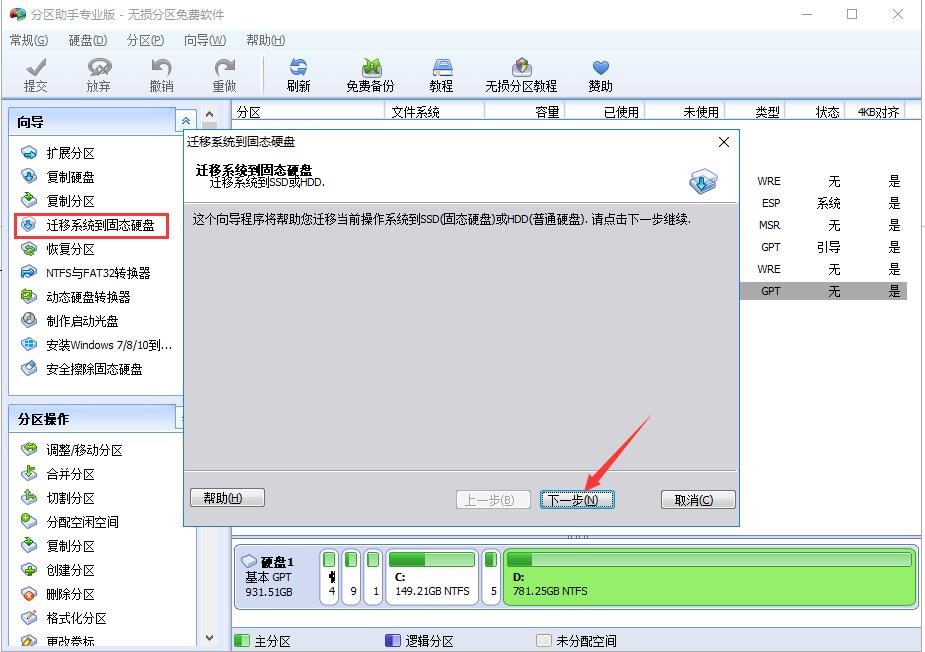
1.许多朋友已经更换了固态驱动器,并希望将系统放入固态驱动器中,以便计算机运行得更快。我们首先打开已安装的分区助手,在主页左侧的“向导”列中单击“将系统迁移到固态驱动器”功能,然后将弹出系统迁移窗口,单击“下一步”。
分区助手使用技巧迁移系统方法图2
2.在此步骤中,您可以看到SSD中的所有空间。 我们在其中选择“未分配空间”,然后单击“下一步”。
分区助手使用技巧迁移系统方法图3
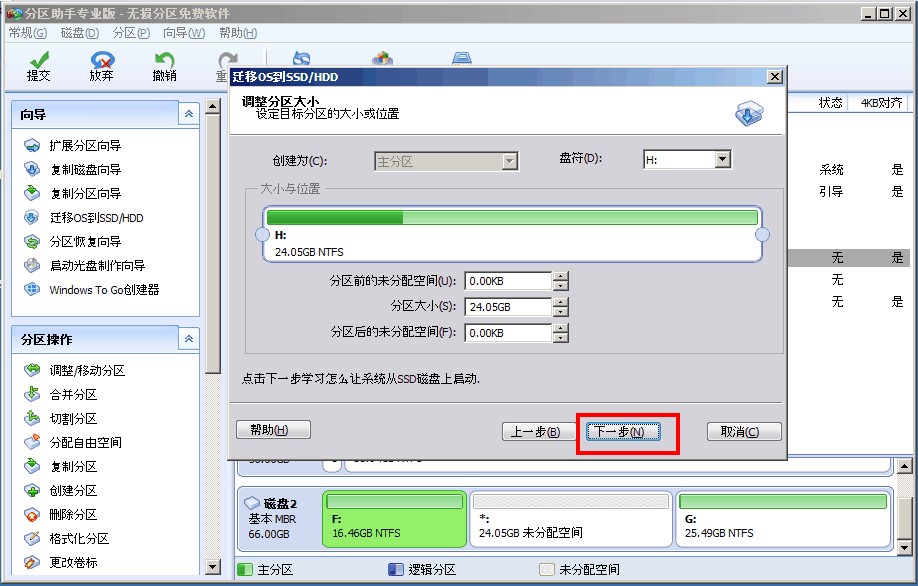
3.之后,您可以修改分区的相关信息(包括大小,位置和驱动器号)。 通常,您可以保留默认设置。 完成所有设置后,单击“下一步”。
分区助手使用技巧迁移系统方法图4
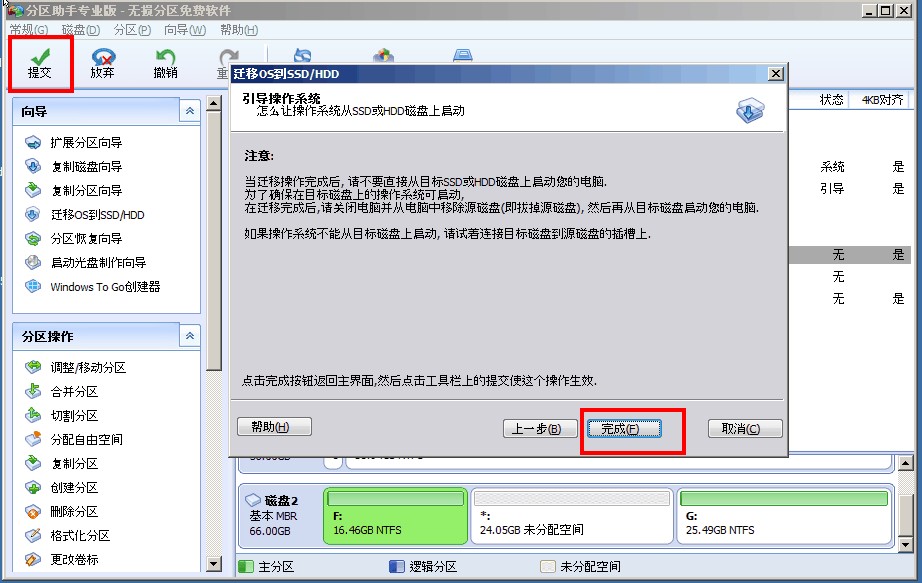
4.之后,将在“引导操作系统”界面上提醒用户相关的预防措施。 请仔细阅读它们,然后单击“完成”按钮以返回主界面。
分区助手使用技巧迁移系统方法图5
5.然后,在主界面的左下角,您可以看到“等待执行的操作”,这是迁移系统所需的操作,用户可以再次修改设置。如果确认正确,请单击上部工具栏中的“提交”按钮,然后按照提示完成系统迁移。
分区助手使用技巧迁移系统方法图6
更新日志:
1、修改分区助手命令行在XP系统中不能向U盘上的隐藏分区写文件的问题
2、分区助手命令行新增重建MBR命令和修改分区盘符命令
3、快速分区支持创建ESP和MSR分区;支持命令行无损分区,无损调整分区大小与创建,删除,格式化分区等
4、支持将Windows 10的WIM或ESD文件安装到移动磁盘或U盘;修改Windows 10系统中重启模式下文字显示不正常的BUG和其它一些小BUG的修复