本教程为大家介绍如何使用photoshop合成梦幻的壁纸。制作之前需要先构思好大致的效果,然后搜集相关的素材。操作的时候只需要把素材融合起来,渲染好颜色及处理细节等即可。
最终效果

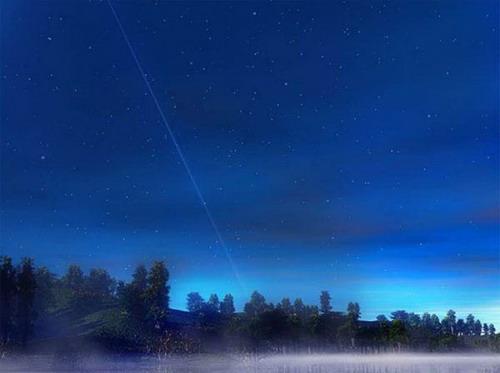
1、选一幅自己喜欢的星空图。
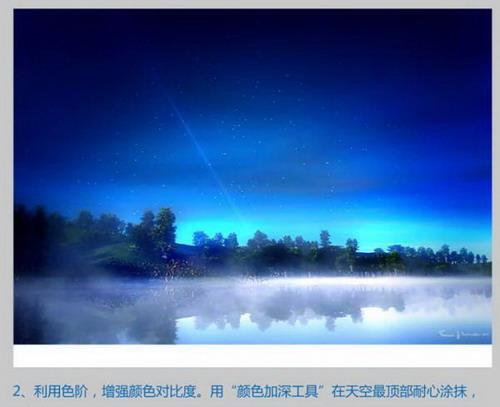
2、增强一下倒影,然后用色阶增强颜色对比度。用颜色加深工具在天空最顶部耐心涂抹。
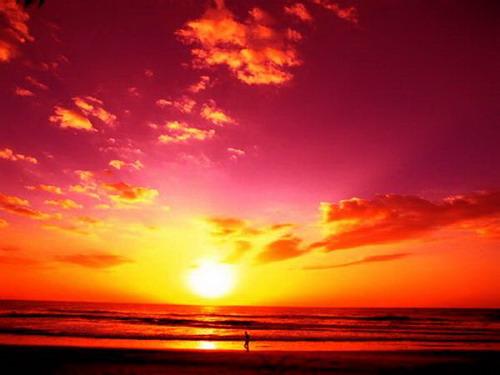
3、找一幅日出壁纸拖进来,摆好位置。
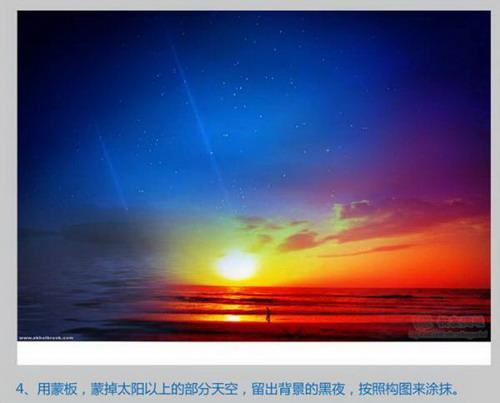
4、添加图层蒙版,用黑色画笔擦掉太阳以上的部分,流畅背景的黑夜。
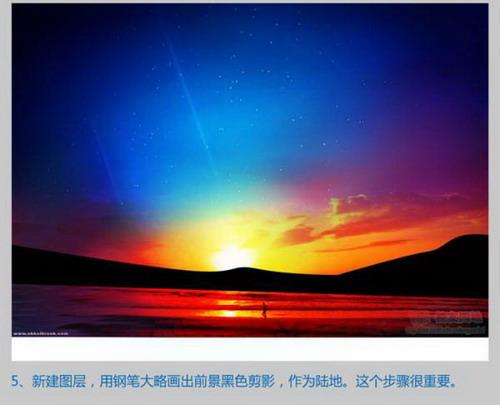
5、新建图层,用钢笔大略画出前景黑色剪影作为陆地。
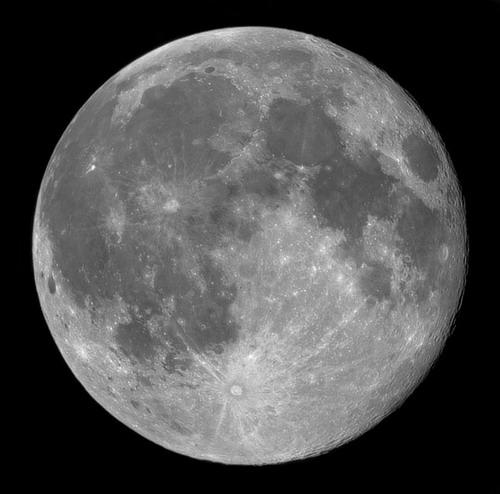
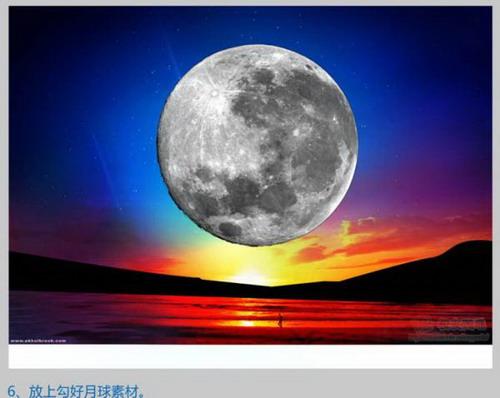
6、加入勾好的月球素材。
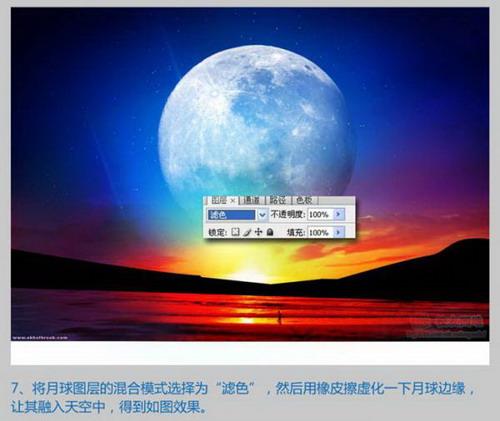
7、将月球图层的混合模式改为“滤色”,然后用橡皮擦虚化一下月球边缘,让其融入天空中,效果如下图。
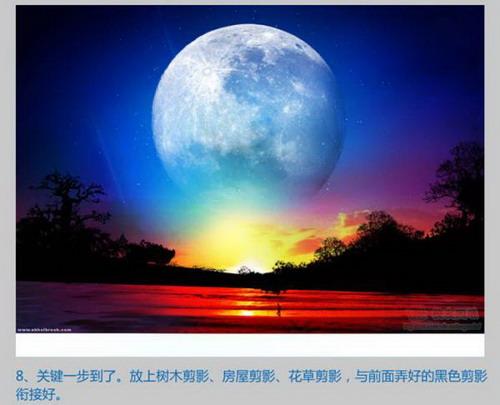
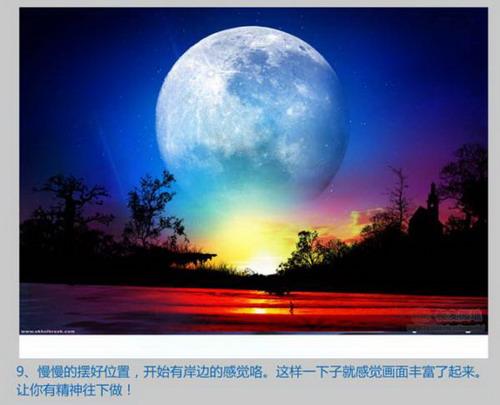
8、关键一步。放射树木剪影、房屋剪影、花草剪影,与前面弄好的黑色剪影衔接好。
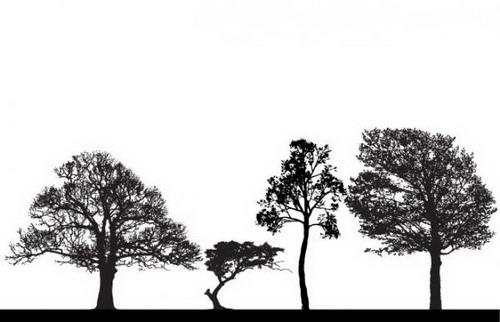
9、慢慢的摆好位置,开始有岸边的感觉。
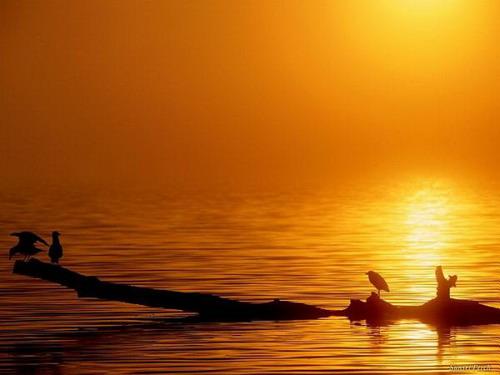
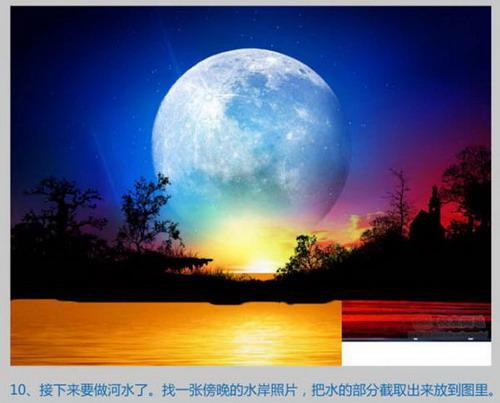
10、找一幅海水图片,把水面部分选取并复制进来。
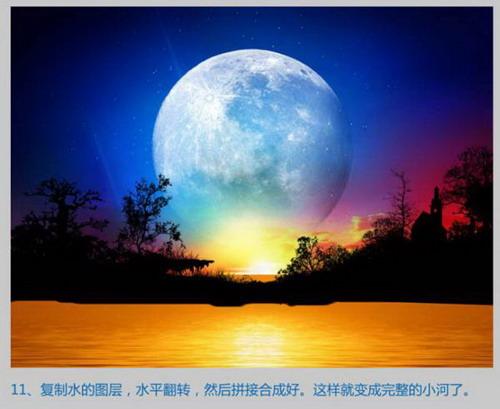
11、复制水,水平翻转,然后拼接好。
12、接着做倒影,合并剪影部分并复制,然后使用变形工具垂直翻转。

13、复制河水的图层,用色相/饱和度调蓝。

14、利用蒙版把倒影部分处理一下。

15、找一幅精灵图片用钢笔勾出轮廓,转为选区后填充黑色拖进来,再用翅膀素材或笔刷加上白色翅膀。


12、接着做倒影,合并剪影部分并复制,然后使用变形工具垂直翻转。
13、复制河水的图层,用色相/饱和度调蓝。
14、利用蒙版把倒影部分处理一下。
15、找一幅精灵图片用钢笔勾出轮廓,转为选区后填充黑色拖进来,再用翅膀素材或笔刷加上白色翅膀。