
相信很多朋友都曾使用过或者多少了解Wise Disk Cleaner,作为一款来自国外的非常好用的系统清理工具,Wise Disk Cleaner通过简单的操作帮助用户快速找出电脑内无用文件并将它们快速删除以释放更多空间,因此即便是菜鸟用户也可以通过该工具轻松胜任系统清理操作!近日,Wise Disk Cleaner升级至v7,新版引入全新操作界面并且功能方面有所增强,感兴趣的朋友赶紧下载体验一下吧!

由于Wise Disk Cleaner 7刚发布不久,当用户安装该版本时会发现,其安装界面是英文显示的,暂时还未提供简体中文的安装界面,但是笔者事先告诉大家,Wise Disk Cleaner 7安装成功后会提供一个操作语言的选择项,其中内置简体中文,因此大家切不可一看到英文安装界面就产生放弃继续安装体验该软件的想法哦~

安装向导:01
Wise Disk Cleaner 7虽然目前仅提供英文安装界面,但是安装过程比较简单易懂,并且整个安装过程和以往版本几乎没有什么差别,因此安装起来非常简单。下图为该软件安装过程的一开始提供的选项,该选项在该软件的以往版本中一直都有,该选项上的内容翻译过来的大致意思是提示用户输入邮箱地址以接受软件官方的各种资讯信息,比如更新信息等,相信大多数人都会觉得这个服务没有必要,此时大家只需直接单击“下一步”按钮即可跳过该步骤而继续安装进程。

安装向导:02
下图所示为Wise Disk Cleaner 7的安装过程中提供的安装路径自定义选项,该软件支持用户自由选择安装位置,用户可以根据需要灵活的自由定义该软件的安装位置。

安装向导:选择安装目录
下图所示为Wise Disk Cleaner 7的安装过程中提供的开始菜单自定义选项,该软件支持用户自由选择创建开始菜单文件夹。

安装向导:创建程序组
下图所示为Wise Disk Cleaner 7的安装过程中提供的附加任务选项,该软件支持用户自主选择是否创建桌面快捷图标。

安装向导:桌面快捷方式
下图所示为Wise Disk Cleaner 7的安装过程中提供的软件简介页面,上面简要为大家介绍了该软件的功能特性。

安装向导:日志文件
下图所示为Wise Disk Cleaner 7的安装过程完毕界面,界面上提供有Wise Disk Cleaner的同门兄弟Wise Registry Cleaner的下载安装选项。注:Wise Disk Cleaner和Wise Registry Cleaner都是WiseCleaner公司出品的优秀系统工具,其中,Wise Disk Cleaner侧重于系统垃圾清理,Wise Registry Cleaner侧重于注册表清理。

安装向导:完成
安装成功后,初次启动Wise Disk Cleaner 7,用户将看到该软件提供的操作语言自定义选项,用户只需在此点选“简体中文”即可将该软件的操作界面切换至中文显示。
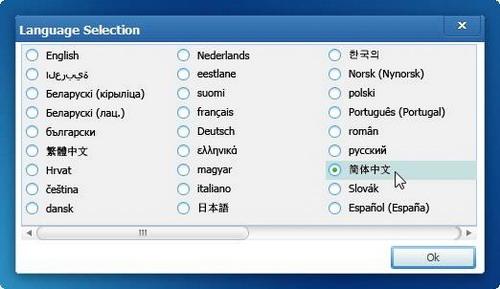
使用:选择语言
下图所示为简体中文版本的Wise Disk Cleaner 7的主程序界面,可以看到新版提供有四个选项卡,分别为常规清理、高级清理、系统瘦身和磁盘整理,如图:
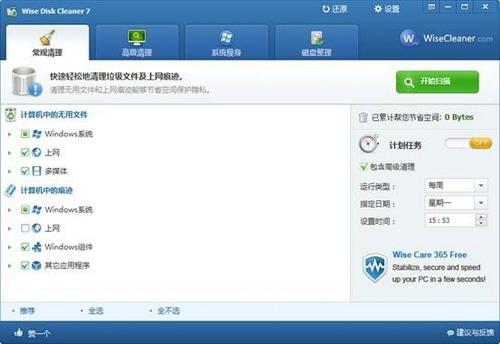
使用:主界面
对比Wise Disk Cleaner 6,可以发现,新版Wise Disk Cleaner的界面设计采用了和老板不同的深蓝色的背景,界面顶部的功能模块也有所修改和增加,默认显示的常规清理界面除了提供常规清理服务,还在界面右侧增加了计划清理服务,如图:
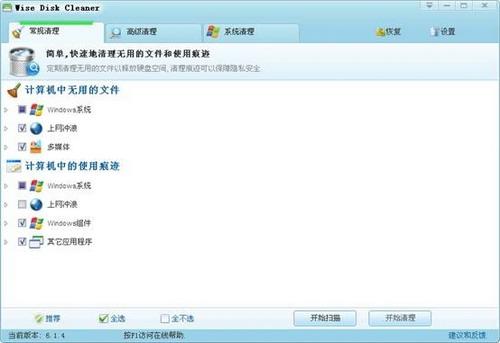
使用:系统清理
Wise Disk Cleaner 7还加入了换肤模块,该软件内置默认皮肤、灰色及橙色皮肤,并且支持用户自定义皮肤色。下图所示为笔者选择“橙色”皮肤的效果:
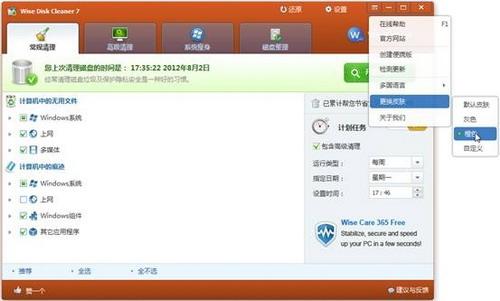
使用:更换皮肤
Wise Disk Cleaner 7的默认主界面上提供的是是常规清理功能,用户在此可以简单快速的清理“计算机中无用的文件”和“计算机中的使用痕迹”,其中,“计算机中无用的文件”包括Windows系统、上网和多媒体产生的垃圾文件,“计算机中的使用痕迹”包括Windows系统、上网、Windows组件、其它应用程序产生的使用痕迹。该软件默认勾选了一批可清理对象,用户可以具体展开查看待清理项目,下图所示为笔者选择查看该软件可以清理的Windows系统垃圾,如图:
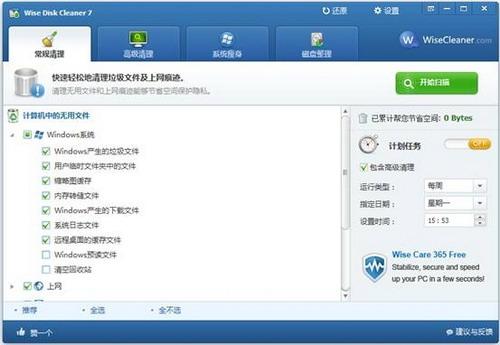
使用:常规清理
Wise Disk Cleaner 7默认勾选的是“推荐”项目,用户可以点击界面左下角的“全选”或者“全不选”来一键选定清理对象,然后点击“开始扫描”按钮执行对选定对象的扫描任务。下图所示为笔者选择执行对默认的推荐项目的扫描任务:
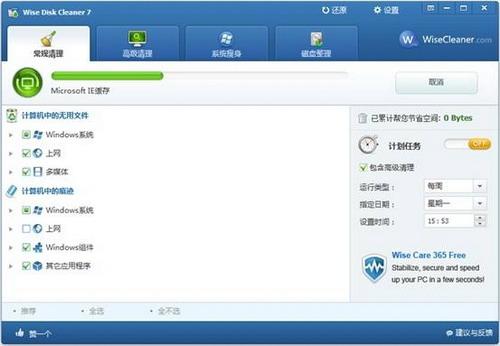
使用:正在扫描
Wise Disk Cleaner 7的扫描速度相对以往版本有所改进,扫描过程完毕自动显示扫描报告,可以看到该软件默认没有自动对检测到的垃圾文件执行清理,支持用户自由选择查看某个检测项目下的具体情况。
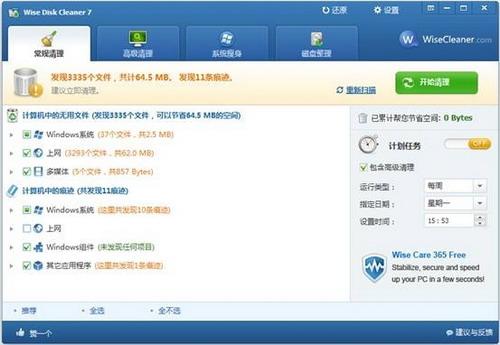
使用:扫描结果
Wise Disk Cleaner 7默认对所有扫描到的垃圾文件全部进行了勾选,当然,用户可以自行手动取消部分文件的勾选进行有选择性的清理。对检测到的垃圾文件的清除操作非常简单,只需点击工具栏中“开始清理”按钮即可,如图:
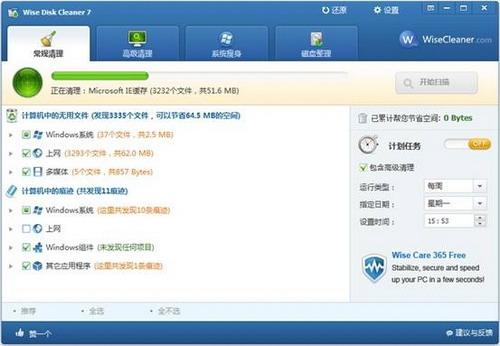
使用:正在清理
下图所示为检测到的所有垃圾文件被清理掉之后的界面显示:
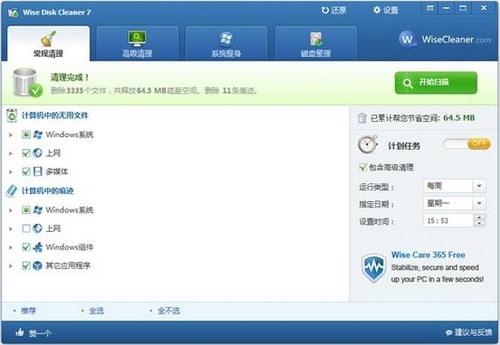
使用:清理完成
Wise Disk Cleaner 7默认显示的常规清理界面除了提供常规清理服务,还在界面右侧增加了计划清理服务,支持用户根据需要自定义添加计划清理任务,如图:
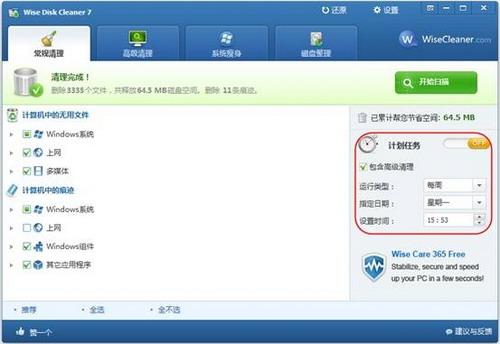
使用:计划任务
Wise Disk Cleaner 7提供的高级清理服务,支持用户自由选择扫描区域,可以帮助用户查找更多无用文件并释放更多磁盘空间。该服务默认的扫描位置是全盘扫描,即扫描本地硬盘的所有分区,如图:
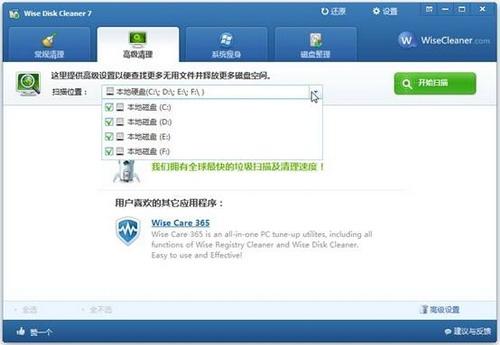
使用:高级清理
Wise Disk Cleaner 7的高级清理模块的右下角提供有高级设置选项,用户通高级设置选项可以自定义文件检测类型,用户可以自行添加或者删减欲检测的垃圾类型。如果您对需要检测的垃圾文件类型不是很了解,建议还是保持默认勾选执行扫描任务。
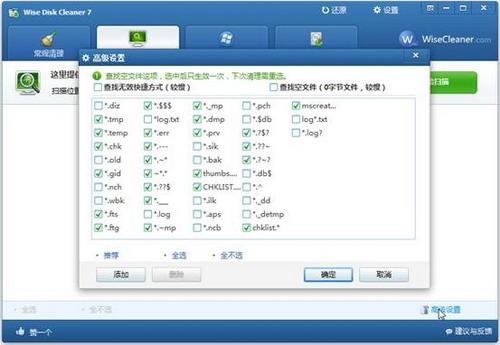
使用:清理格式
Wise Disk Cleaner 7的高级清理功能默认执行的是全盘扫描,支持用户自定义扫描分区,下图所示为笔者选择执行对D盘的扫描任务:
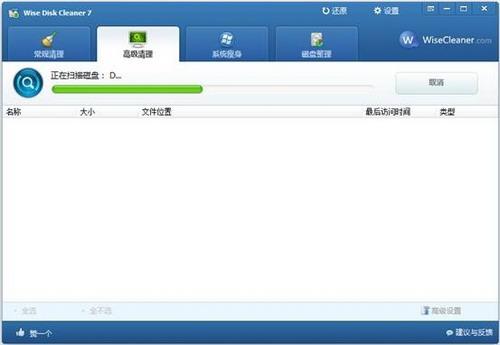
使用:正在全盘扫描
Wise Disk Cleaner 7的高级清理功能在执行完扫描任务后,将自动显示扫描报告,用户可以查看到所有检测到的垃圾文件的具体情况,包括文件名、位置、大小、最后访问时间、类型等。用户只需点击界面右上角的“开始清理”按钮即可轻松清理掉所有这些垃圾文件。
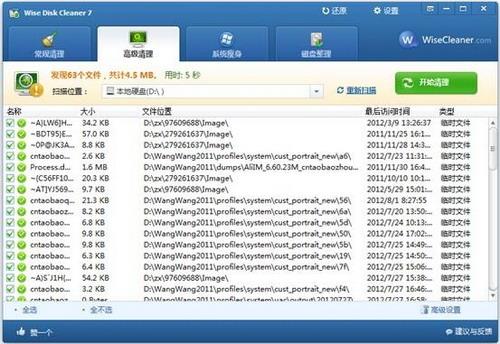
使用:全盘扫描结果
下图所示为Wise Disk Cleaner 7提供的系统瘦身服务,由于Windows操作系统和相关软件在运行时会产生较多的临时文件导致磁盘空间紧张,通过该服务可以轻松的清理系统垃圾,为您日益浮肿的系统做完美瘦身。
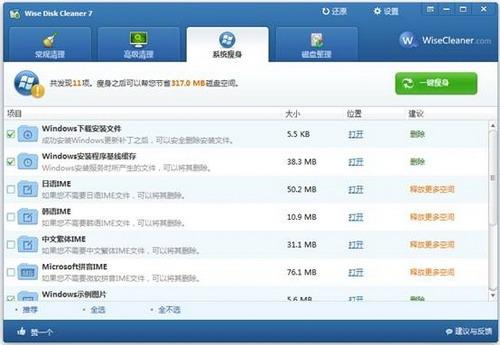
使用:系统瘦身
下图所示为Wise Disk Cleaner 7提供的磁盘整理服务,该服务可以帮助用户检测并整理指定磁盘分区内的碎片文件,从而提高磁盘运行效率。
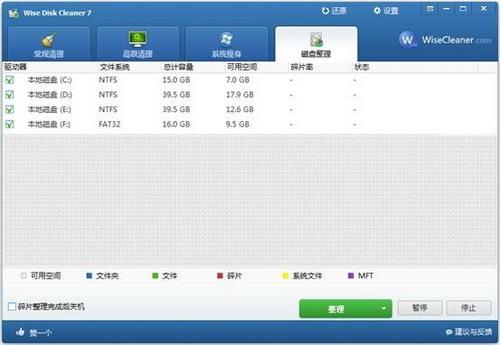
使用:磁盘整理
总 结:
Wise Disk Cleaner 7作为一款完全免费的优秀的系统垃圾清理工具,界面友好,简单易用,非常傻瓜,用户根本无需深入了解程序选项,即使是新手也能很轻松的使用该软件来清理系统垃圾,推荐使用!
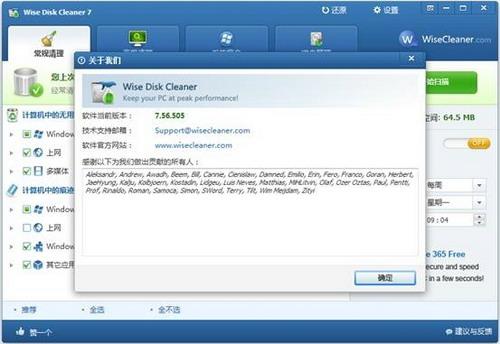
关于Wise Disk Cleaner


