
OneKey Ghost是雨林木风开发的一款设计专业,操作简便,能够在Windows 下对任意分区进行一键备份/恢复的绿色软件。目前,OneKey Ghost已经更新至Y7.2,最新版OneKey Ghost独家识别动态磁盘,并且增加了使用密码执行系统的备份/还原任务以及安装到启动项密码保护等功能,支持最新 Windows 8 系统,支持 32、64 位操作系统。

软件教程:
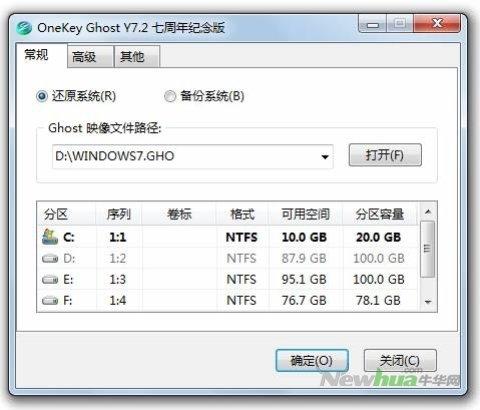
OneKey Ghost软件纯绿色无需安装,下载后双击即可直接使用。下图为最新发布的OneKey Ghost Y7.2的主程序界面,新版采用了选项卡的界面设计,看上去比以往版本更加简洁有序。该软件默认显示的“常规”选项卡上提供了备份系统/还原系统功能,如图:
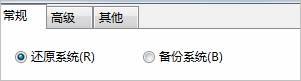
OneKey Ghost Y7.2在默认显示的“常规”选项卡上提供的是该软件最常用也是最重要的两个功能,即系统备份和系统还原功能。用户可以根据实际需要自由选择是执行系统备份或者系统还原功能,该软件默认勾选准备执行的是“还原系统”服务,如图:
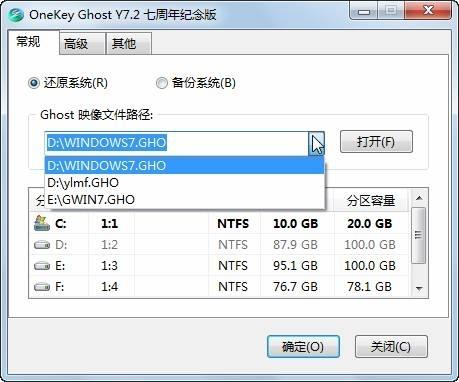
不管是使用该软件执行系统还原操作,还是执行系统备份操作,操作方法都是非常简单的。下面笔者以执行系统还原操作为例进行简单介绍,OneKey Ghost默认设置下将自动检索出当前硬盘已存在的GHO映像文件,用户只需选定待还原的GHO文件,然后点击“确定”按钮即可执行系统盘(默认C盘)的还原任务,如图:
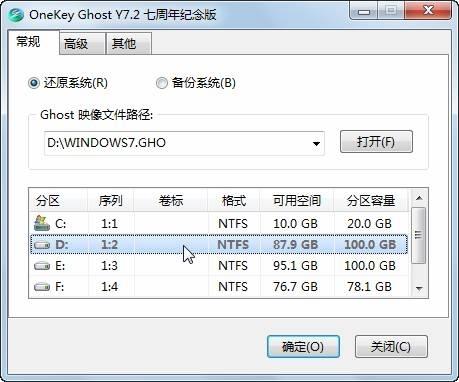
OneKey Ghost默认设置下执行的是对C盘的备份/还原操作,如果用户需要对C盘以外的其它盘符执行备份/还原任务,只需在分区列表中双击该盘符即可将其设定为待操作分区,设定为待操作分区的盘符在列表内的显示为粗体显示。也就是说,OneKey Ghost支持用户自由选择对对任意分区进行系统的备份/还原操作,下图所示为笔者双击D盘将其设定为待操作的盘符,如图:
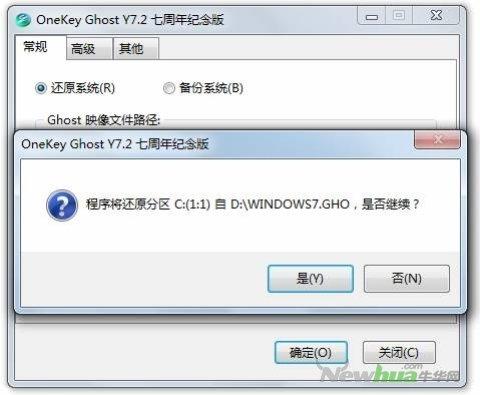
以上环节设置完毕,点击“确定”按钮弹出下图的一个确认提示,点击“是”即可确认按照上面的设置执行系统还原操作,如图:
点击“是”按钮,提示重启系统:
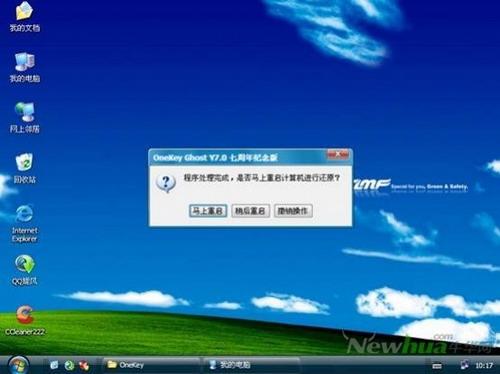
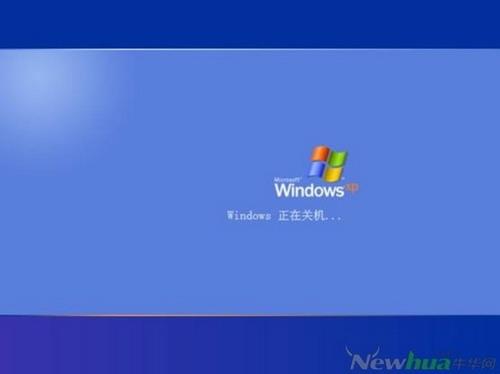
点击“马上重启”,执行系统重启:
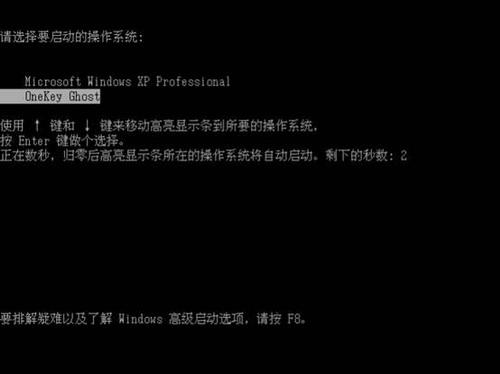
重启进入DOS,在系统的登陆菜单中多了OneKey Ghost的登陆项,并且该项目是系统默认的登陆项,如图:
系统自动登陆OneKey Ghost,进行一番初始化配置:
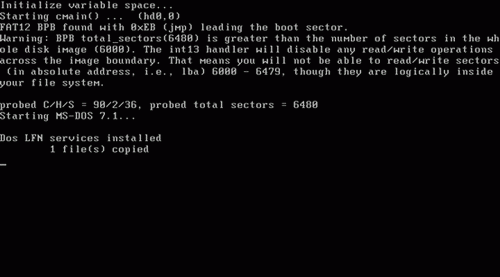
初始化后,调出Ghost 11.0.2:

通过Ghost 11.0.2执行系统还原任务:

上面简单介绍的是使用OneKey Ghost执行系统还原操作,执行系统还原操作需要系统内有完整的GHO镜像文件,用户可以从网上下载各种版本的Ghost系统并从中提取GHO文件,也可以通过OneKey Ghost提供的系统备份功能首先对本机系统进行一次备份,前提是本机系统必须是健康的。通过该软件执行系统备份的方法和执行系统还原操作的方法相同,这里就不再赘述了。

下图所示为OneKey Ghost Y7.2内置的“高级”选项卡,这里提供了一些比较高级的功能,可以看到这里提供了GHO镜像文件的搜索服务,我们知道该软件默认状态下会自动搜索本机内已有的GHO文件,在此我们可以查看到原来该软件默认检索到的只是目录深度2以内的GHO文件,我们可以通过手动调整目录深度以达到增加或者搜读搜索范围的目的。此外,OneKey Ghost Y7.2在此还支持用户自由调整备份压缩率,支持用户自由选择是否禁用访问IDE设备,支持用户自定义Ghost版本,这些参数对于需要自定义执行系统备份/还原的用户来说也是非常重要的!

下图所示为OneKey Ghost Y7.2内置的“其他”选项卡,这里提供的是启动方式的自定义安装选项,即将OneKey Ghost添加到Windows系统登陆菜单内,支持用户自定义菜单名称及等待时间、启动方式等参数,如图:

下图所示为笔者点击安装启动项菜单,OneKey Ghost Y7.2在该服务中加入了“密码保护”功能,有需要的朋友可以勾选启用该功能,如图:

更新说明:
小编总结:
作为一款非常好用的装机工具,OneKey Ghost Y7.2支持用户自定义 Ghost 版本,支持用户自由选择操作分区,支持用户自由选择执行系统备份操作时的备份压缩方式,人性化的设计,简便易用的操作,可以说是一款傻瓜型工具,即便是菜鸟用户也利用它来轻松的进行系统备份/还原操作,推荐使用!


