
SystemMechanic是一款多功能系统优化工具,集合了多种优化功能于一身。支持一键垃圾清理、注册表优化、磁盘碎片整理等等;还可以修复损坏的快捷方式、查找重复文件,并提供多种小工具,可以细致优化系统的每一部分。

一、安装SystemMechanic
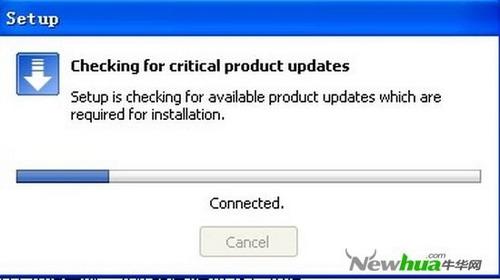
SystemMechanic的安装步骤比较的多,运行安装文件,首先要检测产品更新,如图(1)所示:
图(1)
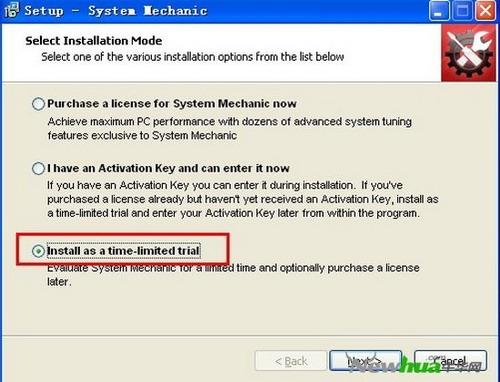
选择安装的版本,可以先选择试用版本体验,如图(2)所示:
图(2)
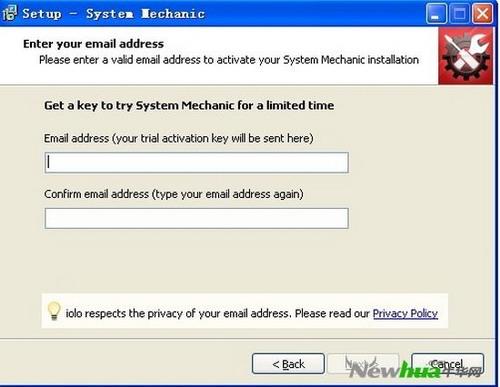
输入电子邮箱地址用来接收试用注册码,本次安装软件会自动使用发送给你的注册码进行注册,如图(3)所示:
图(3)
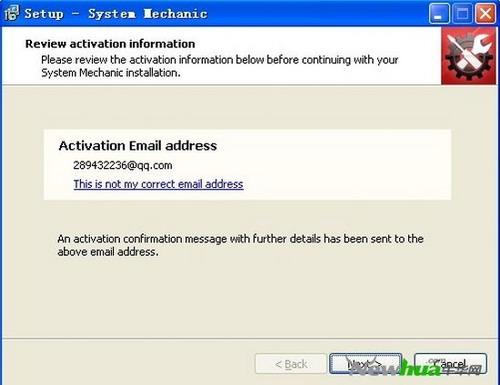
提示注册码已发送,如图(4)所示:
图(4)
选择安装目录,如图(5)所示:
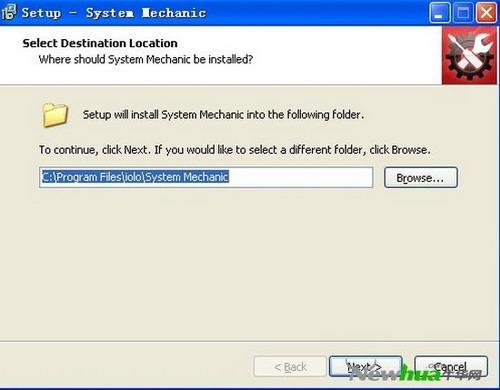
图(5)
设置开始文件夹菜单,如图(6)所示:
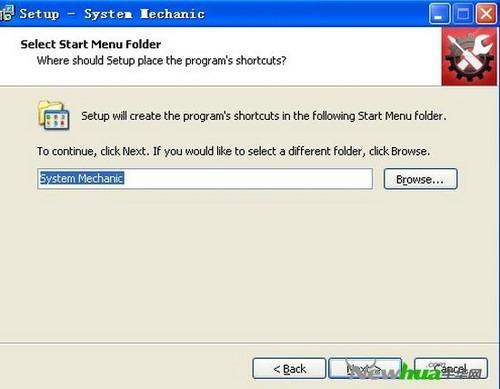
图(6)
选择本机使用的网络,一般是选一(宽带网络)和三(拨号网络),如图(7)所示:
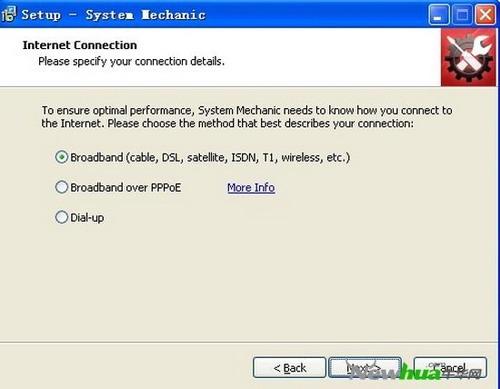
图(7)
是否接收他们的一些通知文件,都是英文的,建议不勾选,如图(8)所示:
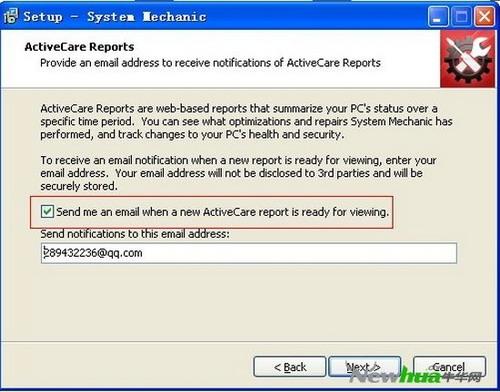
图(8)
创建桌面快捷方式和快速启动图标,如图(9)所示:
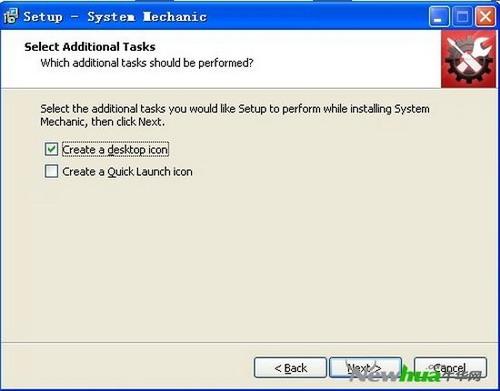
图(9)
SystemMechanic的安装步骤那是相当的多,不过倒是没有插件选项,只有一个邮件接受需要留意下。
二、SystemMechanic功能体验
首次运行SystemMechanic会有一个新功能介绍页面,可以通过隐藏按钮取消显示,也还有一个不再显示功能选项,如图(10)所示:
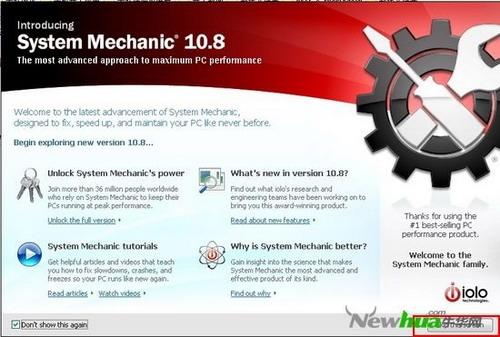
图(10)
SystemMechanic对电脑的检测有二种方式,一是快速扫描、二是深度扫描;快速扫描只扫描系统的常见问题,而深度扫描更彻底一些,会扫描系统所有存在的问题,当然时间花费也会更多,如图(11)所示:
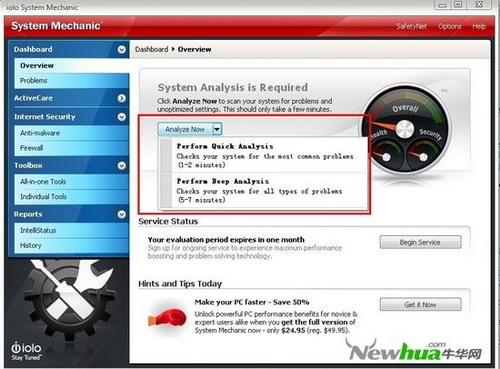
图(11)
SystemMechanic正在进行快速扫描,如图(12)所示:
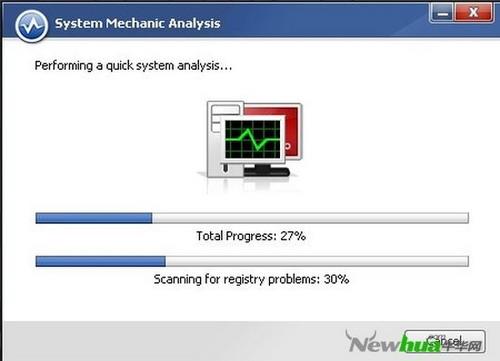
图(12)
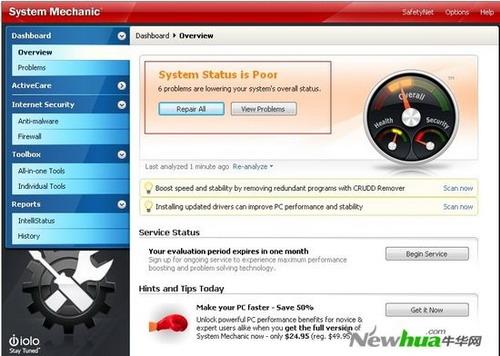
扫描结束后可以通过Repair All进行修复,如图(13)所示:
图(13)
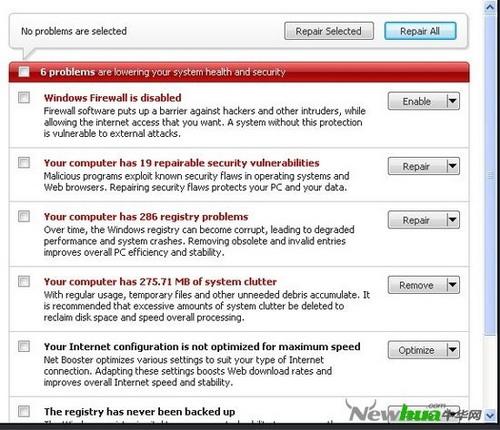
但没有给出详细的扫描结果,需要点击View Problems进行查看,扫描结果如图(14)所示:
图(14)
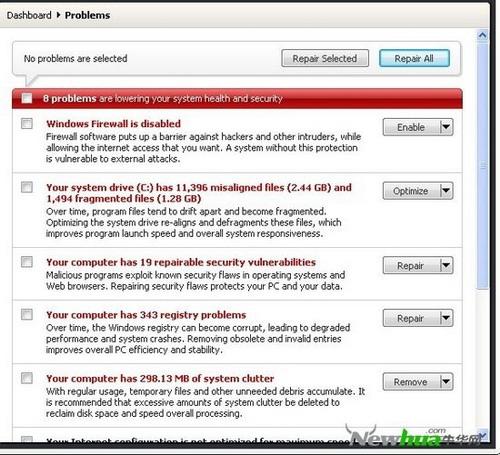
SystemMechanic检测出系统没有安装防火墙、19个安全漏洞、286个注册表错误码、275MB的垃圾文件等等,建议修复的都以红色标示,勾选进行修复即可。深度扫描结果显示需要修复的项目会更多些,耗时相较快速扫描也要多得多;深度扫描结果显示比快速扫描多了个系统盘错位文件扫描和碎片扫描,而且注册表清理和垃圾文件清理的内容也较多,如图(15)所示:
图(15)
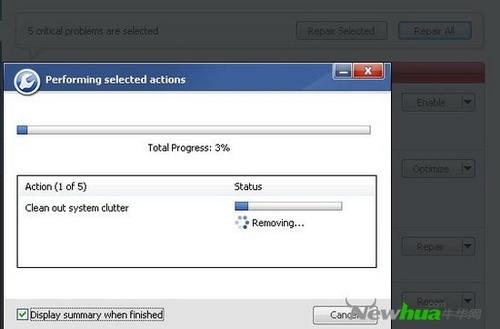
SystemMechanic正在进行系统修复,如图(16)所示:
图(16)
SystemMechanic还支持自动清理功能,可以自定义清理系统垃圾、注册表错误、硬盘碎片等,如图(17)所示:
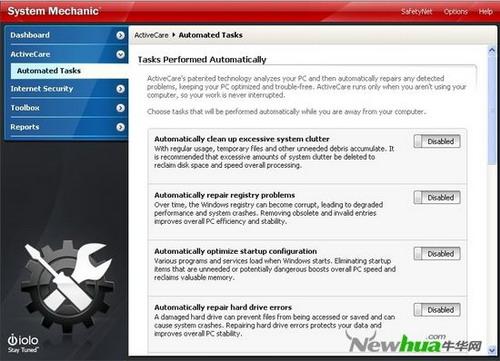
图(17)
SystemMechanic提供多种多合一系统小工具,可以单独对系统某一部分进行检测修复,如图(18)所示:
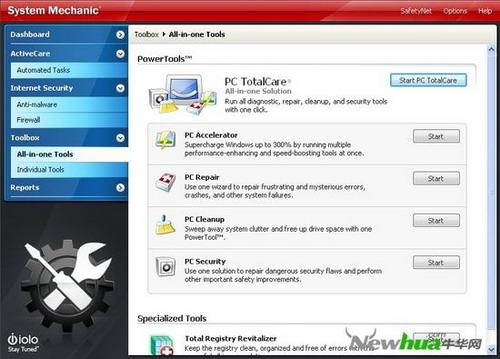
图(18)
还有一些更高级的个人工具,像系统性能优化、系统清理、个人隐私保护等等,如图(19)所示:
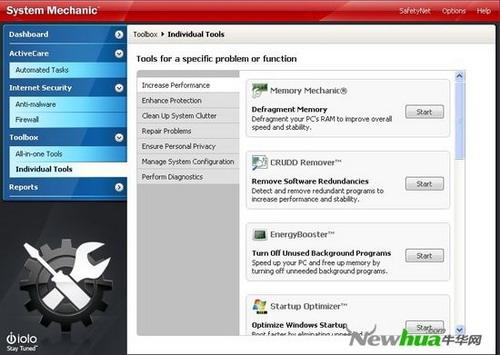
图(19)
而在Reports菜单中的IntelliStatus(状态智能显示)功能可以查看系统硬盘、内存、开机启动程序正在运行的程序等详细信息,并提供一键清理和优化功能,如图(20)所示:
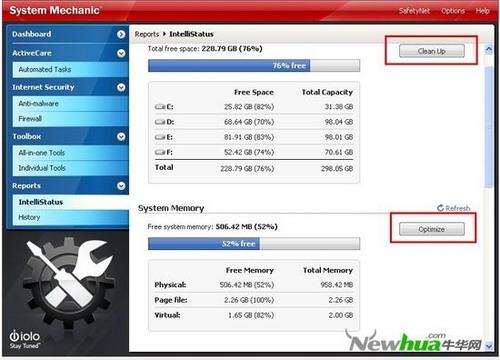
图(20)
总结:
SystemMechanic支持垃圾清理、注册表优化、磁盘碎片整理等非常实用的的优化功能,支持一键扫描修复,另外还提供了针对系统不同部分优化的小工具;试用版本可以和注册版一样无差别使用,也没有烦人的注册提示。


