WPS打印PPT幻灯片备注页方法
WPS Office是由北京金山办公软件股份有限公司自主研发的一款办公软件套装,可以实现办公软件最常用的文字、表格、演示,PDF阅读等多种功能。具有内存占用低、运行速度快、云功能多、强大插件平台支持、免费提供在线存储空间及文档模板的优点。
支持阅读和输出PDF(.pdf)文件、具有全面兼容微软Office97-2010格式(doc/docx/xls/xlsx/ppt/pptx等)独特优势。覆盖Windows、Linux、Android、iOS等多个平台。WPS Office支持桌面和移动办公。且WPS移动版通过Google Play平台,已覆盖超50多个国家和地区。
对于经常使用PPT幻灯片进行演讲的用户来说,往往都会在PPT下方添加备注,以便在讲解时有一个清晰的思路,当我们需要将PPT打印成纸质文档时,如何把下方的备注一起打印出来呢?下面就为大家带来打印PPT幻灯片备注页的方法。
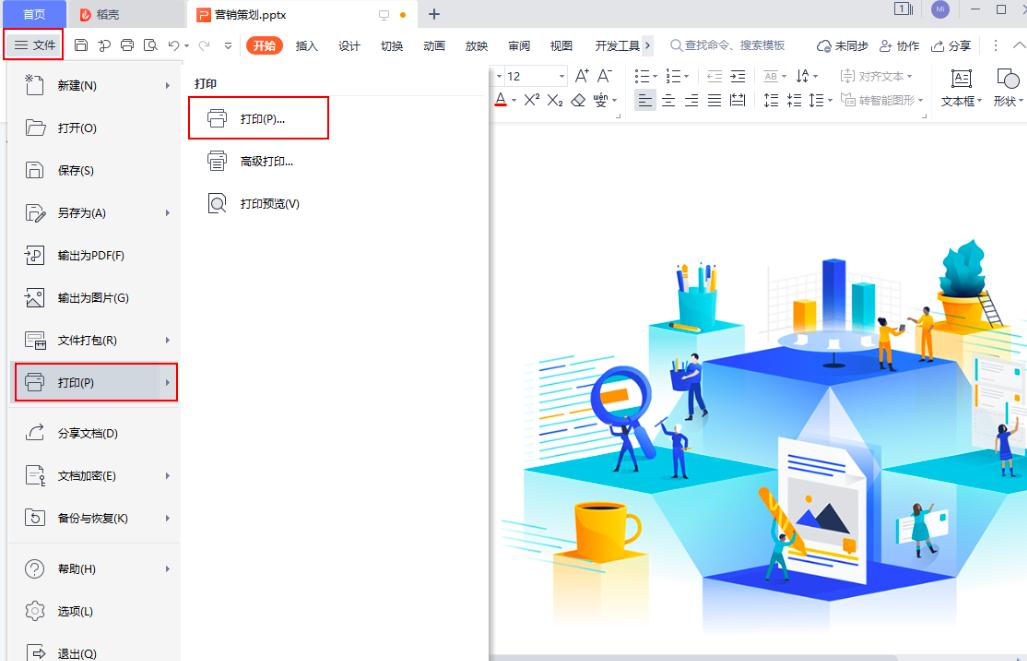
首先打开需要打印的PPT文档,点击左上角的文件,选择打印。
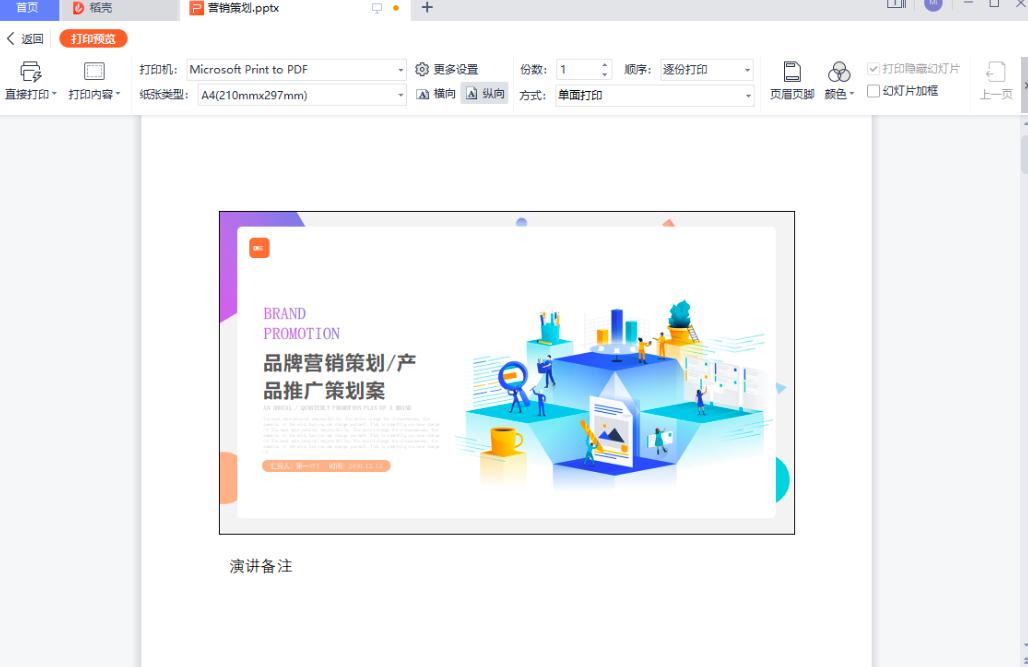
在打印设置页面,将打印内容更改为备注页。
点击左下角的预览,可以看到PPT下方的备注文字也显示在打印页面上了。
确认打印范围和打印份数后,点击确定即可开始打印。
以上就是打印PPT幻灯片备注页的方法,设置方法非常简单,只需在打印设置中选择好打印内容,即可将备注信息和PPT一同打印出来。
相关下载
相关文章
相关软件
大家都在找