PowerPoint实现文字上下颜色不同的具体步骤
想用
PPT实现文字上下颜色的差异,大家知道是怎么操作的吗? 下面这篇文章的内容给你们带来了PPT实现文字上下颜色差异的具体步骤。
1、打开PPT文件,选择要设为上下两色的文字。
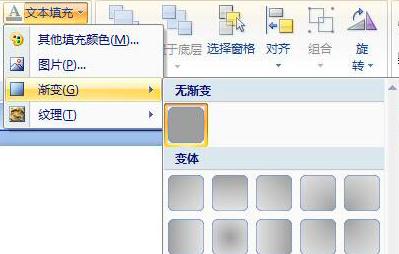
2、进入“格式”选项卡,单击“文本填充”。
3、在显示的下拉菜单中单击“渐变”,在子菜单中单击“其他渐变”。
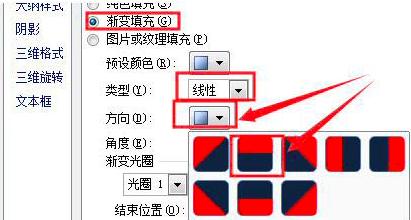
4、勾选“渐变填充”,方向使用“线性”,方向使用上下模。
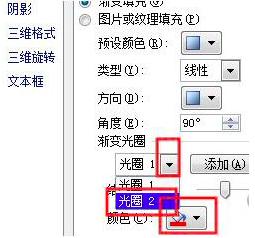
5、请设定“光圈1”的填充颜色。
6、点击渐变光圈箭头,选择“光圈2”,将光圈2设置为颜色。
7、最后调整一个“结束位置”滑块,调整两种颜色的占有率,这样一字两色就完成了。
以上是小编说明的通过PPT实现文字上下颜色差异的具体步骤。 一起学习吧。 我相信我能帮助新用户。
相关下载
相关文章
相关软件
大家都在找