WPS图片如何压缩添加马赛克
WPS图片软件是一款智能、高效、操作简单的看图实用工具,功能十分强大,能很稳定地运行,本系统支持用户快速打开浏览图片,具有很强的兼容性,可以满足大量的图片格式,操作也很简单,可对图画做马赛克,如不需再下载其他图片格式转换工具,添加和删除水印等使用操作,想要的朋友赶紧下载体验!
WPS图片如何压缩、添加马赛克图1
如何批量压缩图片?
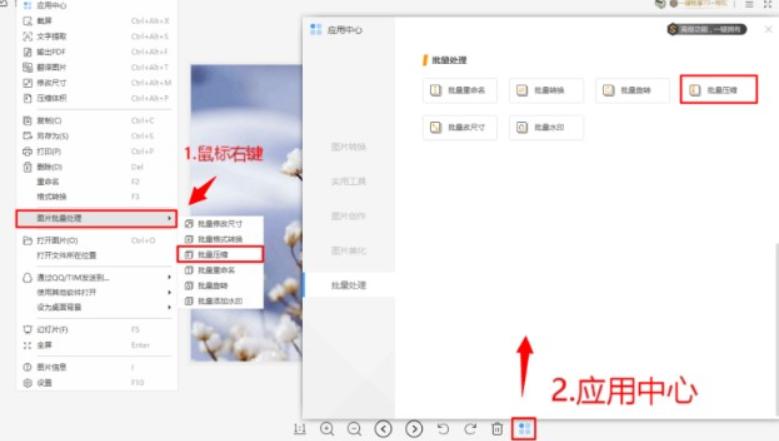
使用者在桌面上按下快捷键,打开软件,用鼠标右键打开菜单栏,在网页中选择批量显示图片,再选择对子菜单栏中图片进行批量压缩,或者也可以在使用中心直接打开菜单栏,选择批量压缩后,最终,您可以启动批量压缩工具。
WPS图片如何压缩、添加马赛克图2
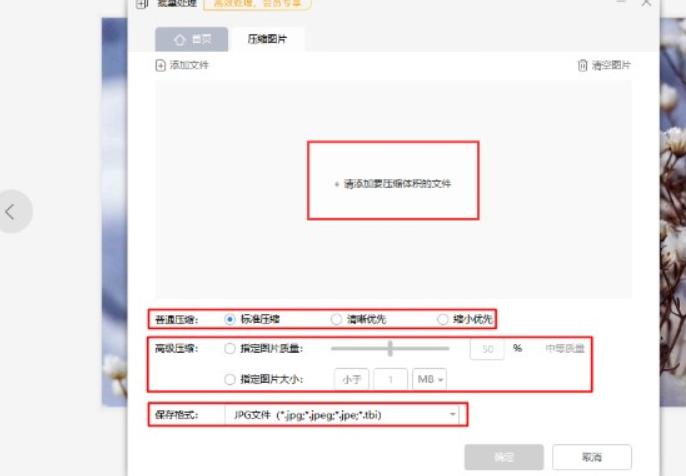
2.按以下顺序进行分批压缩,在进入本页之后,添加需要批量操作的图片,设置压缩方式(普通压缩/高级压缩),保存格式后,点击确定,如图所示:
WPS图片如何压缩、添加马赛克图3
如何给图片添加文本标签。
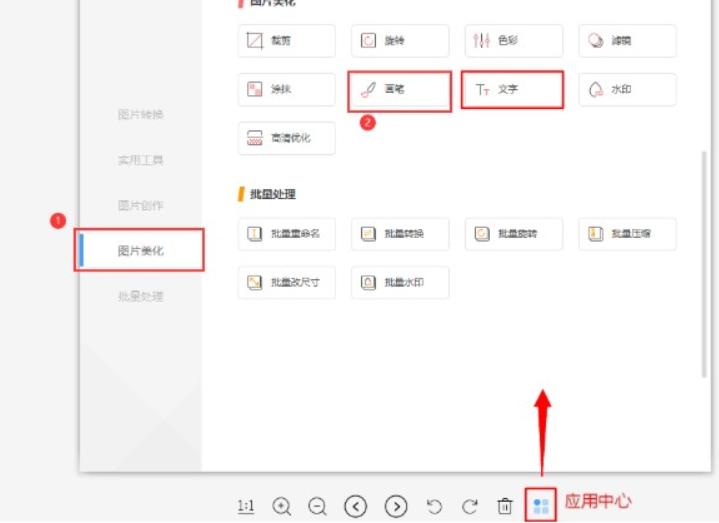
3.点击应用中心-图片美化-文字/刷,启动文字标记工具:
WPS图片如何压缩、添加马赛克图4
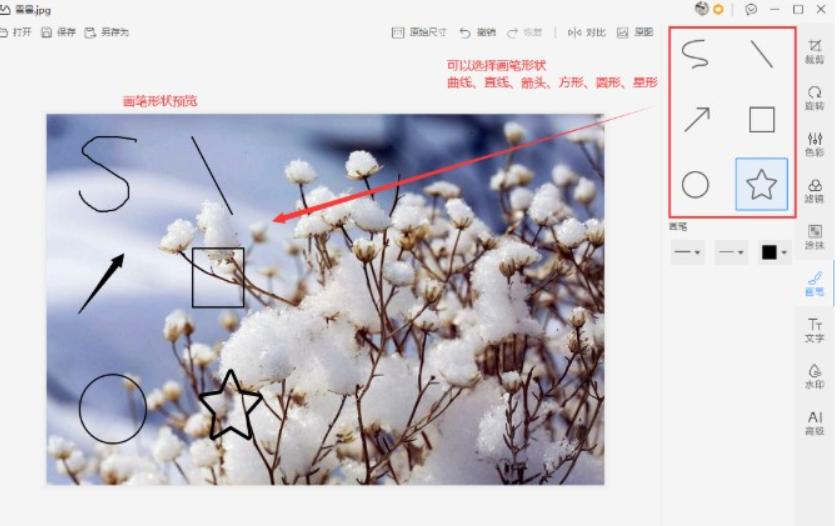
4.笔刷页是这样的,进入本页后,选择刷子的类型、线的粗细、类型、颜色来标记图片,同时,在编辑过程中还可以做其他不同的事,或者撤销之前所做的事情,包括恢复对比,并从下图撤消该图片的功能。:
WPS图片如何压缩、添加马赛克图5
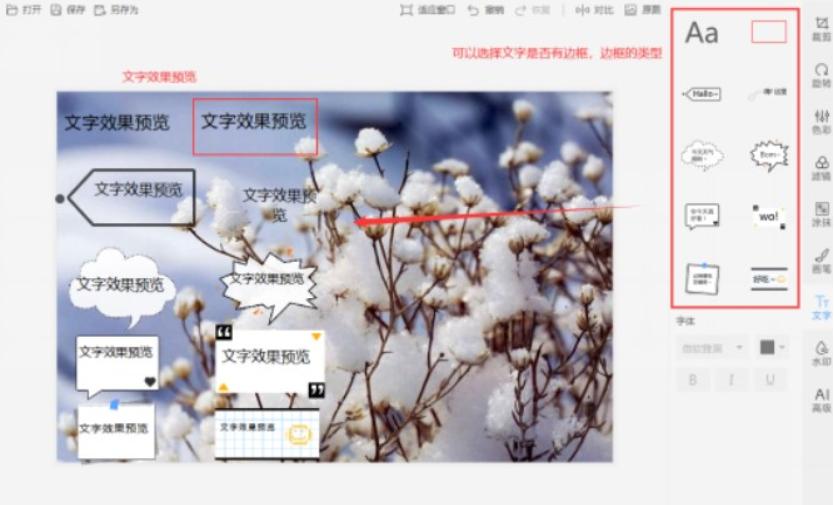
文字如下,进入本页后,选择文字的边框和字体设置插入文字,编辑过程中可选择不同的编辑按钮进行撤销、恢复、对比等操作,如图所示:
WPS图片如何压缩、添加马赛克图6
如何给图片添加拼接。
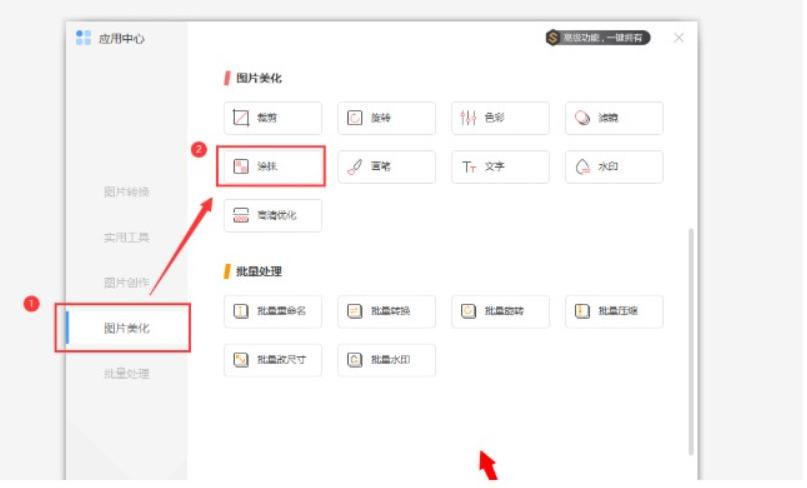
1.点击应用中心-图片修饰-涂抹,组合工具开始:
WPS图片如何压缩、添加马赛克图7
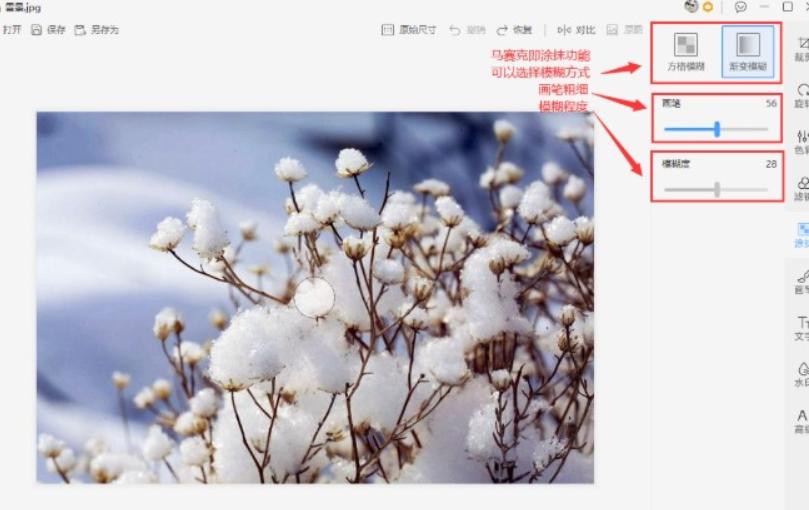
2.涂纸如下,进入此页后,选择拼贴的类型,笔刷的粗细、模糊性,在编辑过程中可选择不同的编辑按钮进行撤销、恢复、对比等操作,如图所示:
WPS图片如何压缩、添加马赛克图8
相关下载
相关文章
相关软件
大家都在找