同步助手电脑版手机管理图文使用教学
同步助手电脑版是一款能够在苹果设备和安卓手机当中都能够使用的辅助应用程序,功能丰富,新版本全面优化了操作流程使用起来更加简单方便,增加了更多人性化的功能,能够帮助用户对手机中的通讯信息,手机联系人短信,微信音乐铃声文件进行快捷管理,与此同时还提供了手机应用的下载和安装,快速下载,自动安装,限时了安装的烦恼更加方便,喜欢的朋友赶紧下载体验吧。
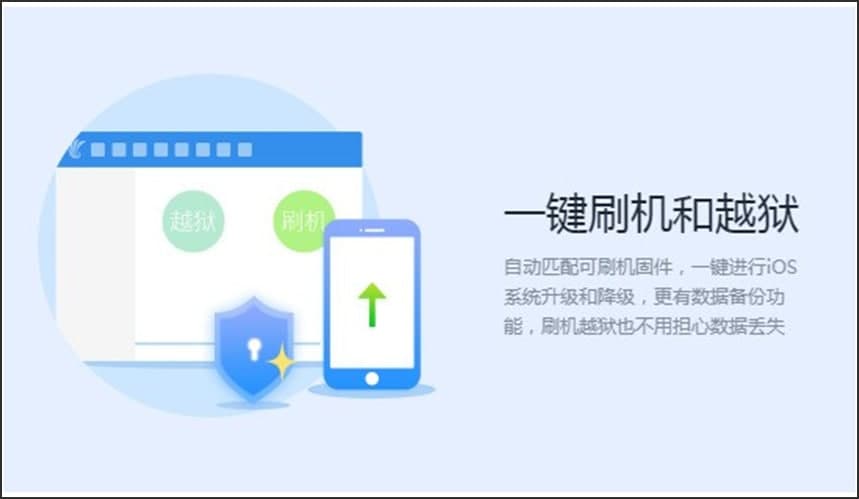
同步助手电脑版手机管理图文使用教学图1
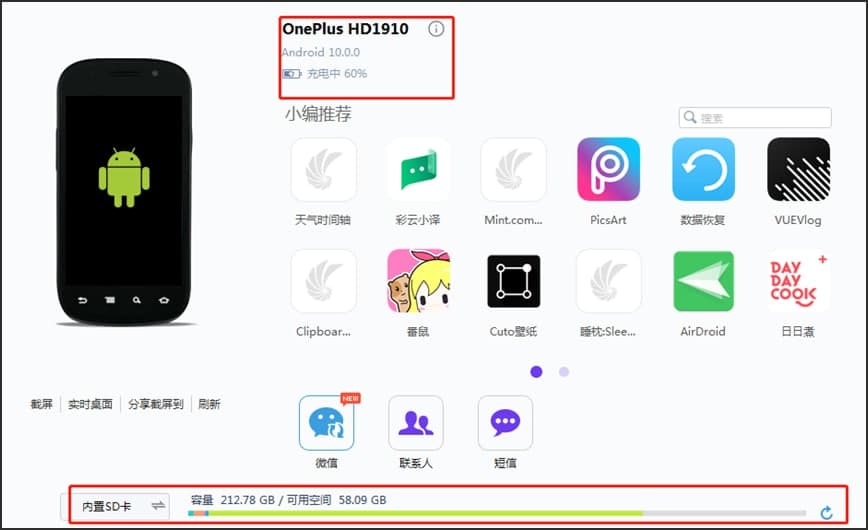
许多小伙伴下载了同步助手客户端之后,不知道如何使用今天小编为大家带来一些简单的教学,帮助大家更好的使用这一款工具,安装完成之后点击运行,首先需要将手机设备连接到电脑端当中,在这个过程中需要使用到手机的原装数据线,然后将手机的电量保持在50%以上,避免关机连接完成之后,打开手机中的USB调试功能。以上的操作完成之后,在客户端中就会显示当前手机设备的名称,电池使用状态和系统版本以及内存容量。
同步助手电脑版手机管理图文使用教学图2
管理使用教学:
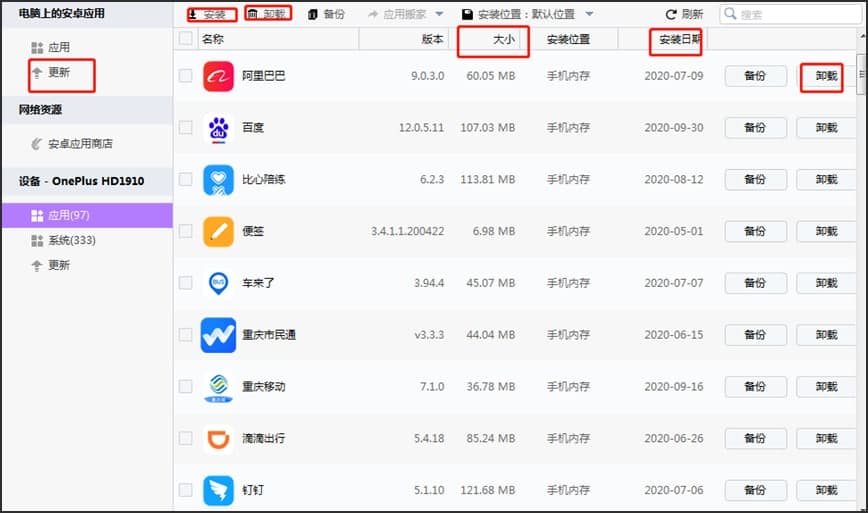
1、如何管理手机中的应用?
为用户提供了更加高效的管理手机应用功能,在连接完成手机之后如下图所示,用户可以选择更新应用卸载应用安装应用,在页面中可以查看应用的安装日期以及版本容量大小以及安装位置。
同步助手电脑版手机管理图文使用教学图3
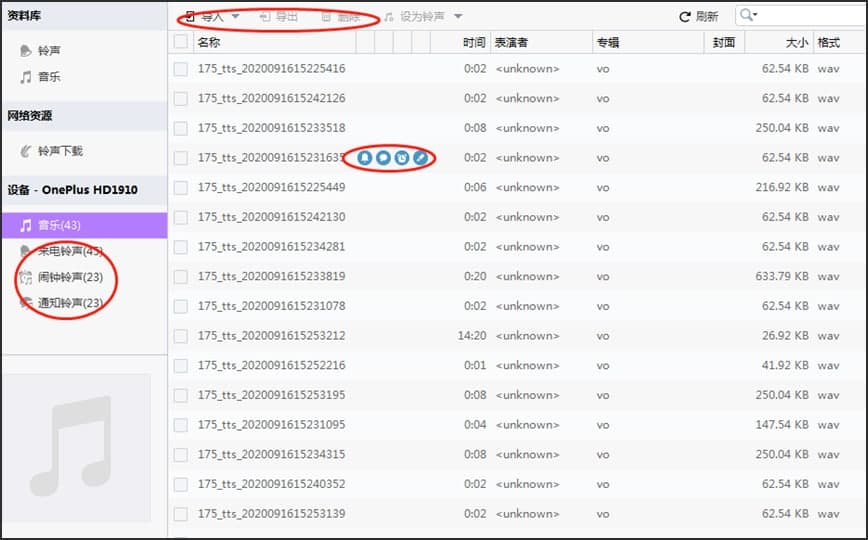
2、还能够帮助用户设置手机音乐铃声在设置菜单中打开乐铃声,点击进入铃声编辑页面,首先需要将铃声文件导入到客户端当中,点击导入按钮选择并点击导入。编辑完成之后,最后点击该名称就可以将其设置为通知铃声,闹钟铃声或者来电铃声。
同步助手电脑版手机管理图文使用教学图4
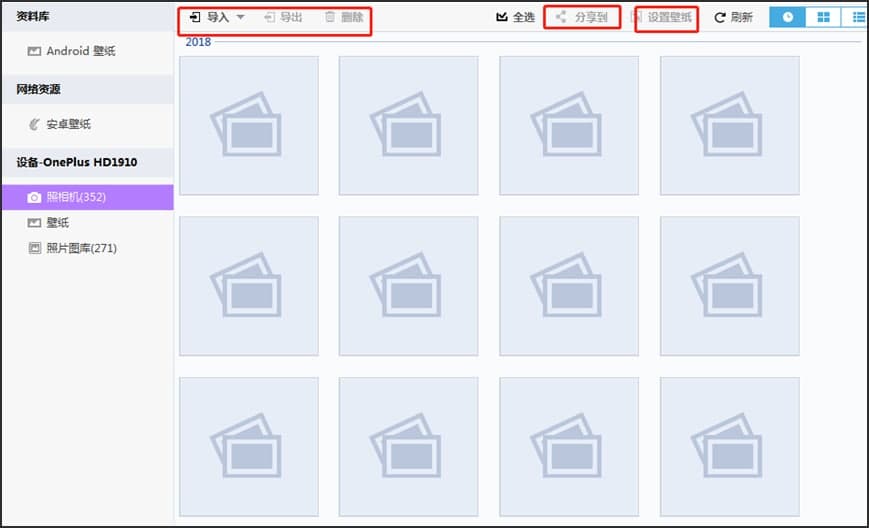
3、如何管理图片信息?
图片信息可以将客户端的图片导入到手机当中,也可以进行批量管理,删除移动或者导出。
同步助手电脑版手机管理图文使用教学图5
4、如何快速添加联系人?
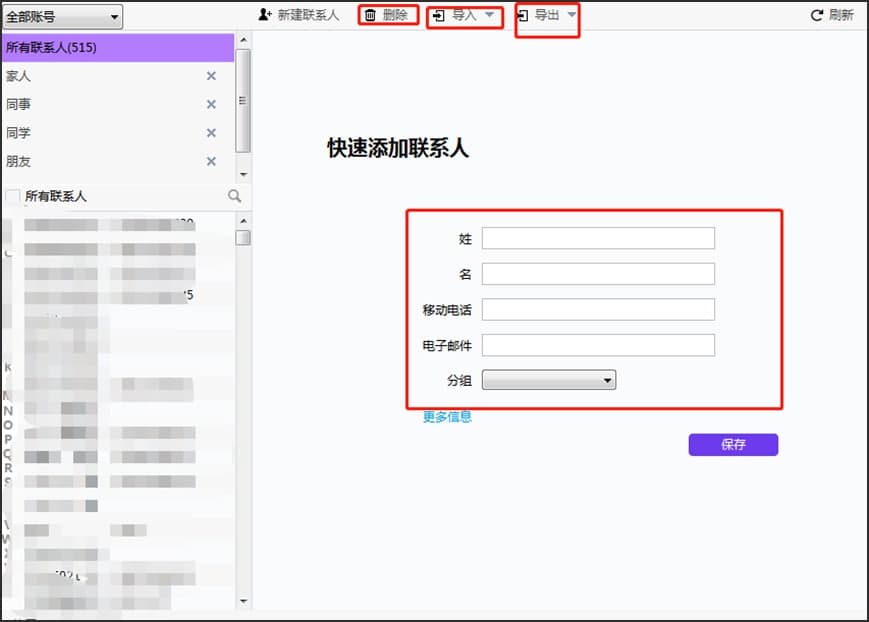
在软件的主页面,我们点击页面上方的菜单栏中的【更多功能】,点击联系人按钮,进入手机联系人管理页面如下图所示。
在本页面会为用户展示手机中的所有联系人信息,我们点击新建联系人按钮,输入用户的姓名,移动电话,电子邮件选择分组,点击保存即可创建完成。
在页面上方选择删除,导入或者导出按钮,即可进行批量删除导入导出联系人。
同步助手电脑版手机管理图文使用教学图6
相关下载
相关文章
相关软件
大家都在找