比特精灵官方下载边下边播图文使用教学
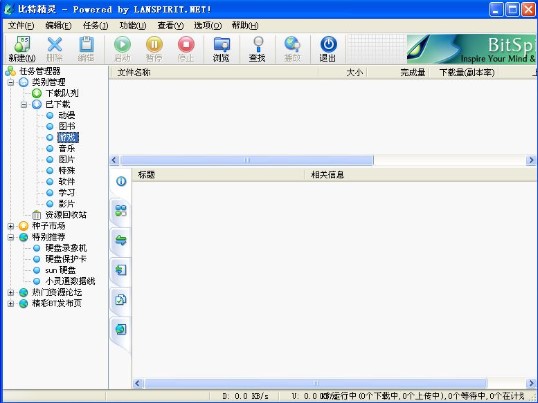
比特精灵电脑版是一款一经推出就受到了广大用户一致好评的bt种子下载工具,具备了性能稳定,所有功能免费使用的特点。功能非常强大。最新版本全面优化了上传和下载的协议。用户在下载文件种子的时候更加迅速,功能设计更加人性化,用户可以直接通过关键字进行搜索,也能够自己创建一个BT种子使用该客户端,与此同时,还能够支持用户创建多任务,同时进行下载。批量下载更加高效,满足不同用户的不同需求,全面优化了网络传输协议,喜欢的朋友赶紧下载体验吧!
比特精灵安装步骤
1、第一个不知道,当然是为大家演示如何将比特精灵快速安装到电脑中,在极速下载上官网都终将压缩安装包,快速下载到电脑中,下载之前需要核对版本的信息,已经该版本的功能,确定符合用户的需求之后,选择一个高速的下载通道进行下载。
2、接下来使用鼠标右键点击压缩包,并且在菜单栏中选择解压到当前文件夹。。
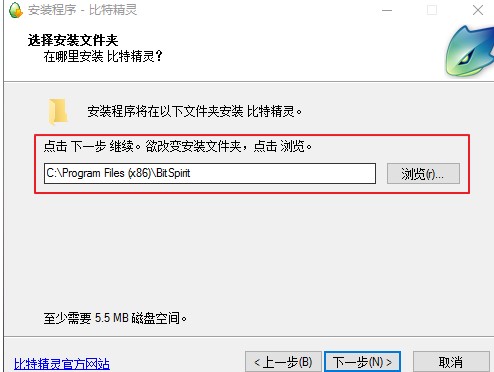
3、第三个步骤就是设置比特精灵的应用文件安装位置,在这一个步骤当中,用户既可以使用安装向导,默认当中目录,也可以点击浏览打开计算机浏览文件夹列表在计算机中重新选择文件夹进行设置。
比特精灵官方下载边下边播图文使用教学图2
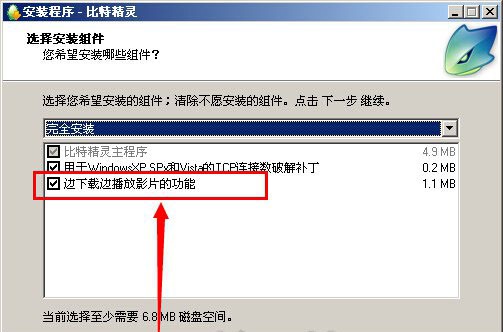
4、用户如果需要在下载bt种子的时候,实现一边下载一边播放的这一个功能,那么就需要在安装的时候点击勾选这一个功能,如下图的红色方框,红色箭头标记的。
比特精灵官方下载边下边播图文使用教学图3
比特精灵使用帮助
1、安装完成之后,点击桌面的快捷方式,这样就能够快速进入到比特精灵的操作页面。也可以直接在开始菜单中搜索比特经营,然后点击运行。
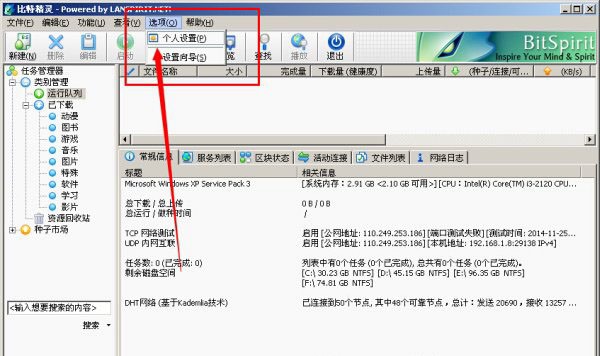
2、进入到比特精灵的主页面之后,然后在界面点击【选项】然后选择【个人设置】;
比特精灵官方下载边下边播图文使用教学图4
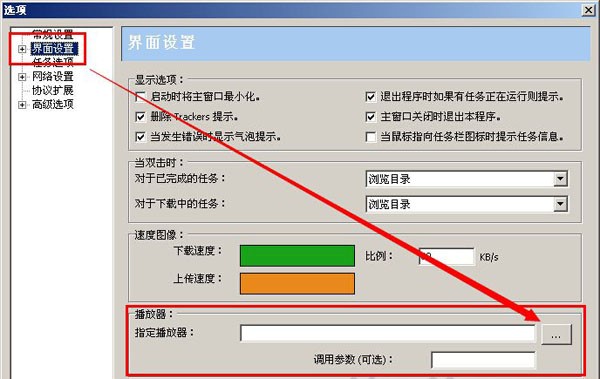
3、接下来在常规设置选项下方选择界面设置,打开设置之后,在播放器下方的方框中选择指定的播放器,比如快播播放器等等,只要是主流的播放器都可以。
比特精灵官方下载边下边播图文使用教学图5
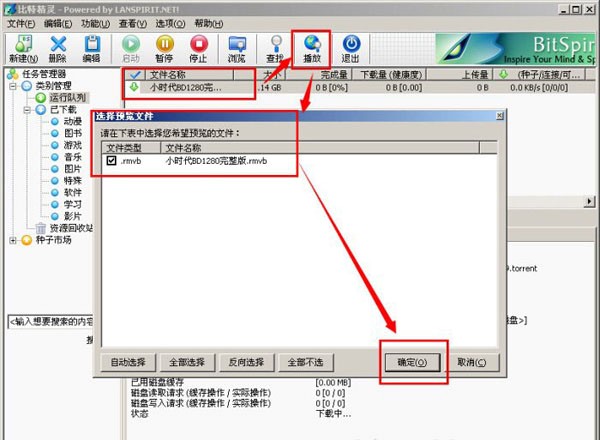
4、接下来,在下载列表找到需要边下边播的视频,选中后再点击工具栏的【播放】按钮,弹出的对话框直接确定,就可以边下边播了。
比特精灵官方下载边下边播图文使用教学图6
相关下载
相关文章
相关软件
大家都在找