WPS Word添加边框和底纹图文教学
WPS office完整版是一款由金山推出的免费办公软件,软件小巧安装快,占用内存极小,启动速度快。WPS office完整版包含WPS文字、WPS表格、WPS演示三大功能模块,让我们轻松办公。WPS的功能是依据Office用户的使用习惯而设计,需要的朋友赶紧下载吧!
如何取消回车后自动编号?
在Word文档中运用编号后,按下键盘的回车键换行,会自动在新的一行进行继续编号。
有时我们并不需要这个自动编号,该如何取消呢?
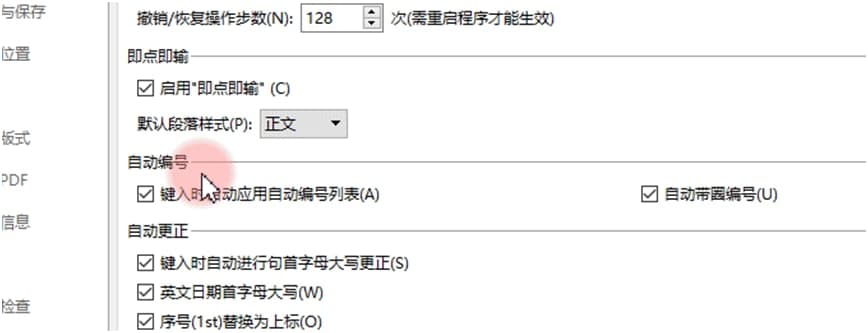
点击文档左上角的“文件”-“选项”-“编辑”。
在“自动编号”取消勾选“键入时自动应用自动编号列表”即可。
重新输入内容,按回车键,不再生成自动编号了。
注意:很多时候我们点了确定并不会立即生效,保存一下文档,并彻底关闭“WPS文字”软件再重新打开才会生效。
在使用WPS文字设计海报、宣传单、贺卡时,我们会用到边框和底纹。
如何添加边框和底纹呢?
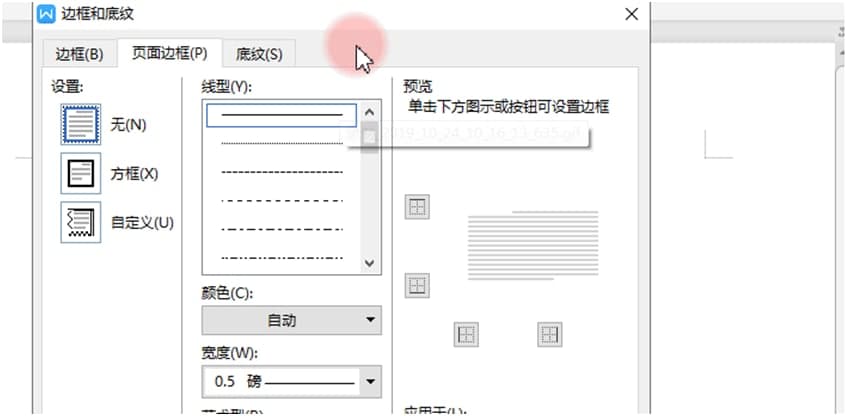
在“页面布局”选项卡,点击“页面边框”
WPS Word添加边框和底纹图文教学图2
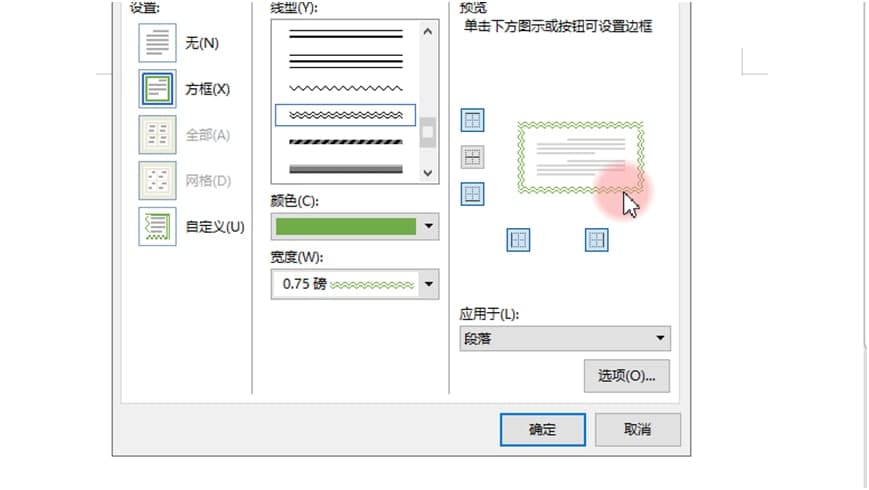
在弹出的“边框与底纹”中可以详细设置边框形式、颜色和粗细,对边框的上下左右也可进行设置,在预览可以看到效果。
WPS Word添加边框和底纹图文教学图3
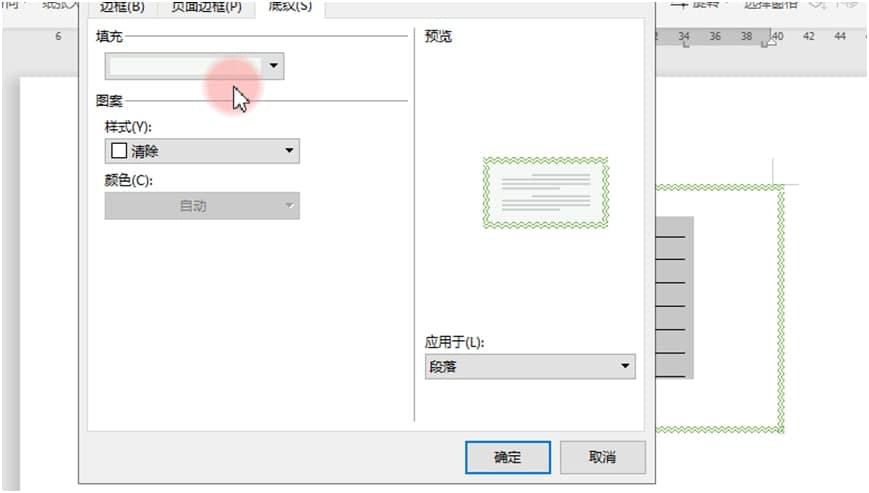
底纹,选择颜色、样式进行设置即可。
WPS Word添加边框和底纹图文教学图4
我们在使用WPS文字制作简历、编写报告时,有时需要为文档添加一个好看美观的封面。
那如何给文档添加封面页呢?
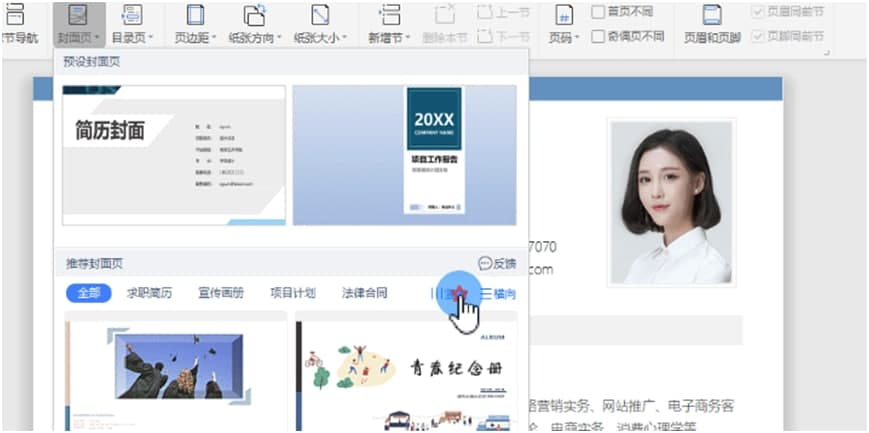
以此文档为例,点击上方菜单栏章节-封面页。
在“预设封面页”处,可选WPS文字预设封面模板。
WPS Word添加边框和底纹图文教学图5
WPS稻壳为我们提供了丰富的封面模板,还可选择横向、竖向封面排版。
开通会员即可免费拥有全部精美模板。
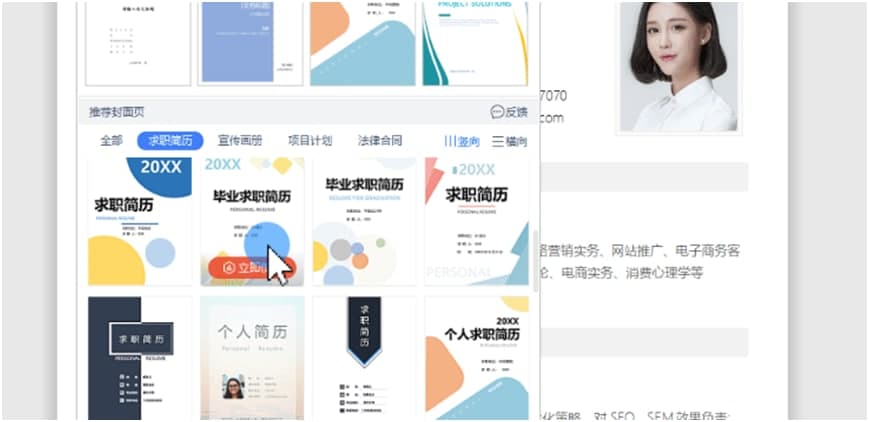
WPS Word添加边框和底纹图文教学图6
如选择求职简历的一个封面页,点击立即使用即可快速应用到文档中。
这样就可以啦。
WPS Word添加边框和底纹图文教学图7
文档如何插入 对象并一键打开
当需要插入文件时:
第一步:点击菜单栏中的插入,选择对象。
第二步:在弹出的对话框中选择文件类型点击确定。
第三步:在新建的文档中编辑后关闭。
第四步:如需再次编辑则双击插入对象即可。
如果王老师想插入的是视频、应用程序等其它对象。
则在插入对象中选择由文件上传,添入本地文件并勾选显示为图标即可,在文档中双击即可查看。
相关下载
相关文章
相关软件
大家都在找