如何使用迅雷看看播放器怎么截屏?
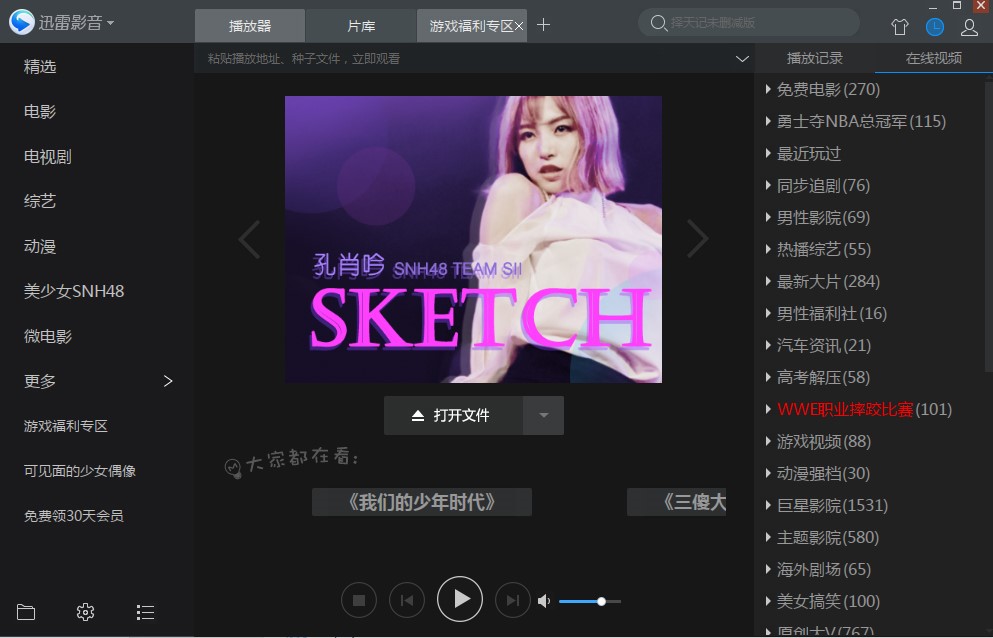
迅雷看看播放器是一款资源覆盖面比较大视频播放器,广受大众喜欢看视频的喜爱,采用P2P点对点传输技术,可以在线流畅观看高清晰电影,是同类播放器中的首选之一。迅雷看看播放器排除了任何烦扰广告,不干扰您的正常使用,能够提供丰富的影片库在线流畅点播服务,是基于用户为基础上逐步完善和改进的高级产品,自动记录上次关闭播放器时的文件位置,十分便捷好用,沿用了迅雷多资源超线程技术,支持本地播放与在线视频点播,不断完善用户交互和在线产品体验,是为您量身定制与您生活息息相关的工具。
迅雷看看播放器功能特色:
1、支持hover进度条时显示预览图;
2、支持设置截图时包含内嵌/外挂字幕;
3、支持覆盖安装时继承旧版本设置;
4、支持通过网页拉起迅雷影音边下边播;
迅雷看看播放器截屏教程图2
迅雷看看播放器截屏教程:
在使用迅雷看看播放器的过程中,看到喜欢的画面,会想要将它保存下来,这个时候就需要用来迅雷看看的截图功能。那么,迅雷看看播放器怎么截图呢?下面,小编就为大家带来迅雷看看截屏方法,一起来看看吧!
迅雷看看播放器截屏教程图3
1、打开迅雷看看播放器。
迅雷看看播放器截屏教程图4
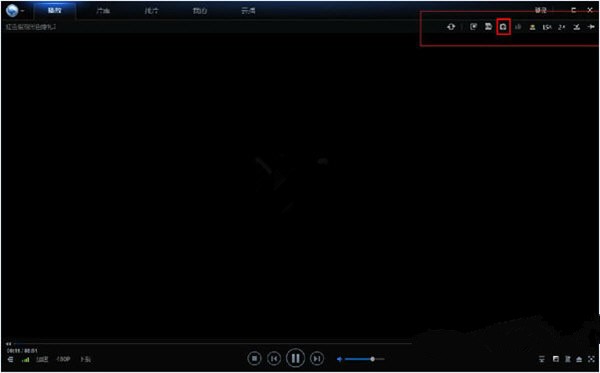
2、打开你喜欢看的电影或者电视,当然也可以是视频,打开视频的时候就会看到右上角有个“照相机”的图片,看到你想截图的图片的时候你就点击那个“照相机”。
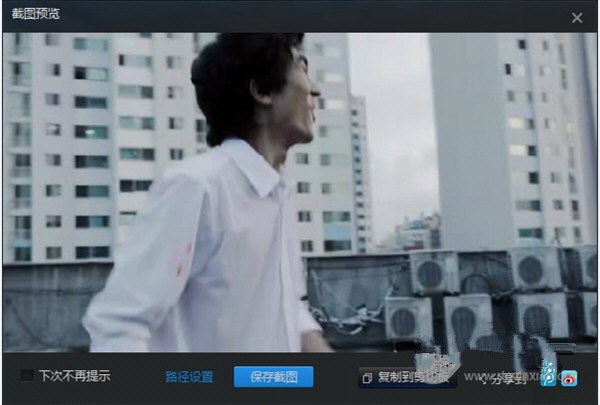
3、点击“路径设置”,可以设置一下保存到哪个文件夹或者桌面。点击“保存类型”可以有三种保存图片的类型,一般默认的是JPG格式。你也可以直接点击旁边的分享按钮,直接分享出去。
迅雷看看播放器截屏教程图5
4、这样普通的截图方式我们就成功了,是不是觉得很简单呢?现在再告诉大家怎么截图GIF格式的图片吧,方法和上面差不多。
【截图GIF格式】
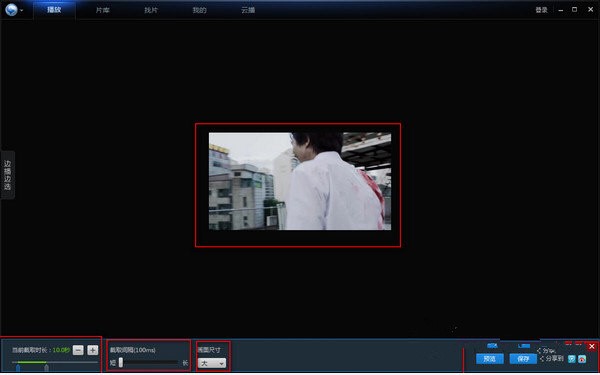
1、选择好你想截图的视频,然后再播放到你想截图的动态图是点击右上角的“GIF”图标了。
2、点击后,我们可以对动态图进行微调,调到你喜欢的那个地方,然后点击“预览”,如果是你想要的效果的话,就保存下来。
迅雷看看播放器截屏教程图6
相关下载
相关文章
相关软件
大家都在找