360驱动大师恢复备份驱动教学
360驱动大师是一款免费的专业解决驱动安装更新软件,百万级的驱动库支持,驱动安装一键化,无需手动操作,首创的驱动体检技术,让你更直观了解您电脑的状态。360驱动大师强大的云安全中心让保证您所下载的驱动不带病毒,真正体验一键化安装和升级的驱动的乐趣。
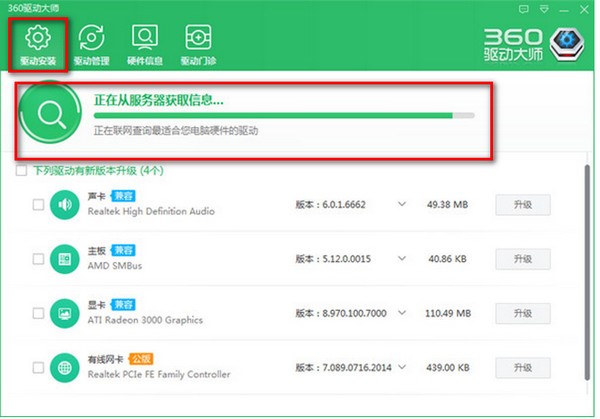
1、打开360驱动大师就可以给你的电脑驱动进行检测。等待几分钟,可以看到你的电脑的哪些驱动有问题,还会提示你哪些需要下载和升级的。
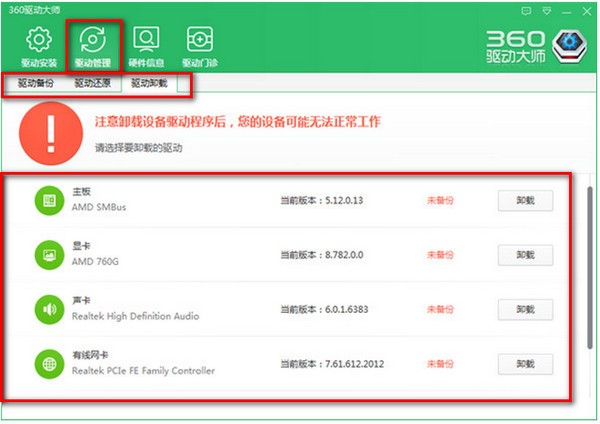
2、接下来是“驱动管理”,驱动备份会在我们工作或者学习中用到,“驱动还原”、“驱动卸载”,如果觉得更新的驱动不要用,可以将驱动还原或者将驱动卸载了再装其他的。
360驱动大师恢复备份驱动教学图2
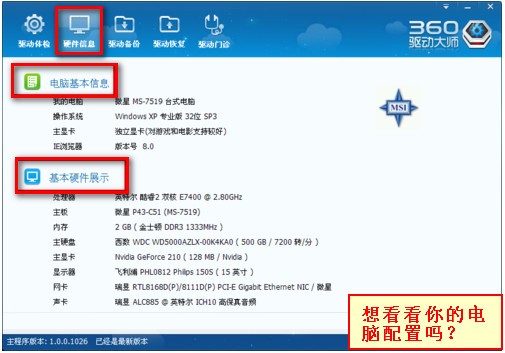
3、“硬件信息”,现在的驱动也基本实现了这个功能,如果你对你电脑的硬件设备不是很了解的话,可以用360驱动大师检测下。
360驱动大师恢复备份驱动教学图3
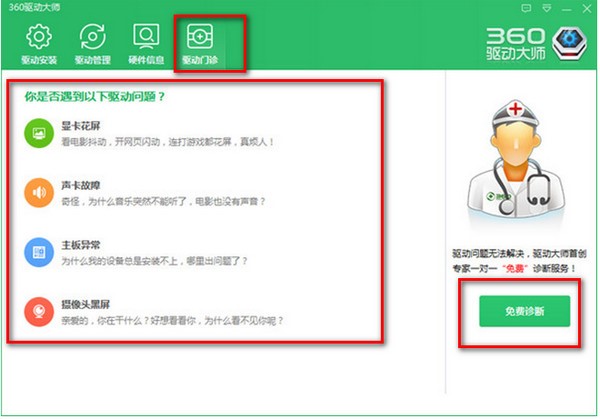
4、无缘无故的出现显卡不能用呀,听音乐突然就没有声音等等问题,你都可以使用“驱动门诊”来确诊下。
360驱动大师恢复备份驱动教学图4
使用360驱动大师的用户很多,近期有不少360驱动大师向小编咨询,怎样恢复备份驱动?今天小编介绍下360驱动大师恢复备份驱动的操作方法。
360驱动大师恢复备份驱动的操作方法
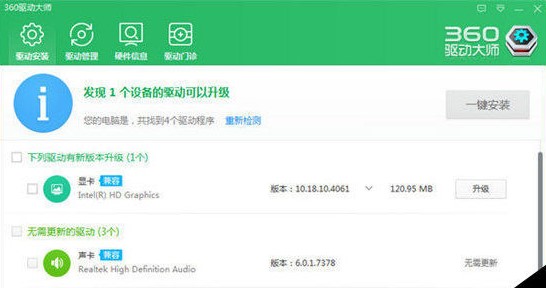
首先需要下载安装360驱动大师,安装完毕后打开后,360驱动大师会自动检测你的系统驱动情况,如下图所示:
360驱动大师恢复备份驱动教学图5
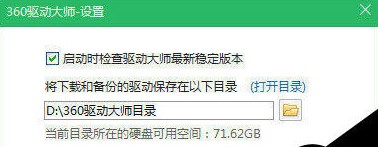
然后我们点击右上角的倒三角选择“设置”选项,进入到设置界面,如下图所示:
用户可以在设置这里选择驱动备份的默认存放路径,如下图所示:
360驱动大师恢复备份驱动教学图6
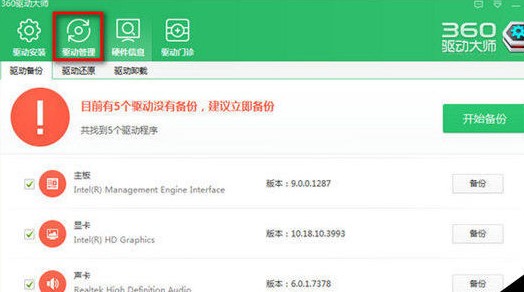
接着我们点击主界面上面的驱动管理面板,并进入到“驱动备份”界面,然后勾选想要备份的驱动程序,点击后面的备份键等待备份成功就OK了,如下图所示:
360驱动大师恢复备份驱动教学图7
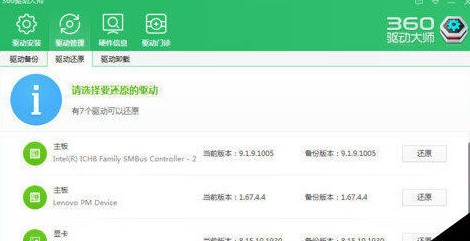
需要大家注意到主界面上面有个驱动恢复的项,这里就是恢复备份过的驱动功能界面了,勾选想要恢复的备份驱动,点击还原即可,如下图所示:
360驱动大师恢复备份驱动教学图8
上文就是360驱动大师恢复备份驱动的操作方法,你们是不是都学会了呀!
相关下载
相关文章
相关软件
大家都在找