3GP MP4视频转换大师官方下载使用教学
3GP/MP4视频转换大师是一款非常不错的3GP、MP4播放器,功能强大且完全免费使用。该软件体积小但功能齐全,有了它你可以添加您喜欢的视频,选择您想要剪辑的精彩片段,不仅可以使用它进行视频的剪辑操作,还可以帮助您将几乎所有流行的视频格式,单击"添加视频文件"按钮选择你所要剪切的文件,单击开始剪切按钮进行剪切,操作非常简单,使用非常方便,如果声音比画面快,视频帧率就再设置大点,如果声音比画面慢,满足不同用户的不同需求。
3GP MP4视频转换大师功能特点
一:它免费又简单易用,免安装,转换效率高。
二:支持批量转换,转换预览。
三:支持裁剪视频片段,选择您所需要的视频。
四:支持更改音视频参数,更改视频大小,帧率等,让用户观看视频更舒适。
3GP MP4视频转换大师使用方法
1、用户在电脑中下载安装好3GP MP4视频转换大师之后,请点击桌面的快捷方式,打开并运行3GP MP4视频转换大师,进入到3GP MP4视频转换大师的主页面,页面简洁直观,用只保留了基础的文件转换功能。
2、用户如果需要进行文件转换,请点击添加文件,打开计算机浏览文件夹列表,选取电脑上需要转换的视频文件,选中之后,点击【打开】,然后就可以导入到客户端中了。
3GP MP4视频转换大师官方下载使用教学图2
3、点击剪切来编辑添加的视频文件,根据用户自己的实际需求进行剪切即可。
3GP MP4视频转换大师官方下载使用教学图3
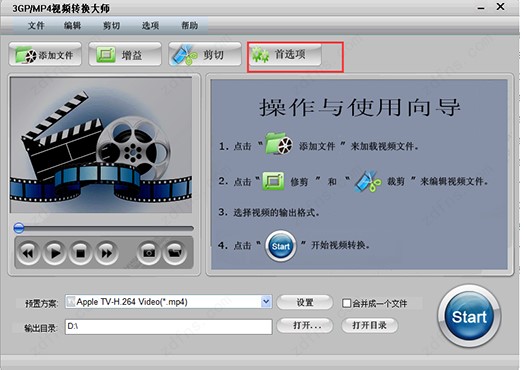
4、点击首选项,设置输出位置、图片类型等,设置完成后点击OK
3GP MP4视频转换大师官方下载使用教学图4
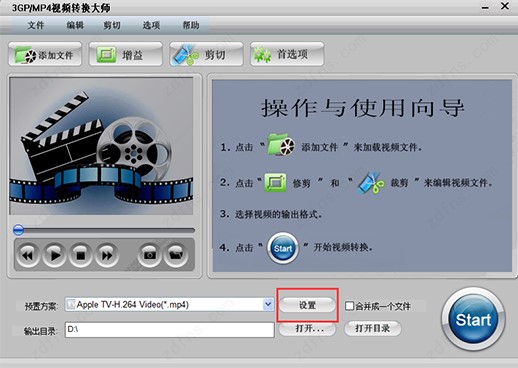
5、点击页面下方的设置选项,然后设置视频的格式、大小、质量等信息,然后点击OK
3GP MP4视频转换大师官方下载使用教学图5
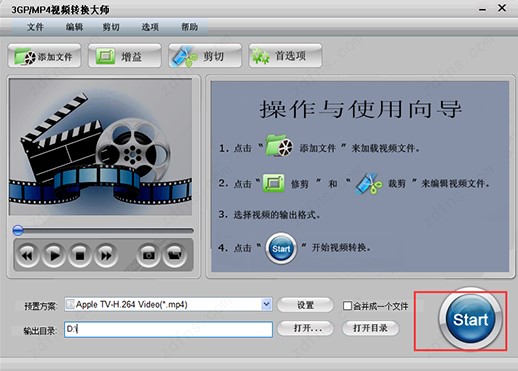
6、设置完成后,点击star开始视频转换
3GP MP4视频转换大师官方下载使用教学图6
视频转换大师常见问题
如何修改“输出文件”目录?
答:直接点击主界面底部的输出目录显示栏,或者点击其右侧的蓝色四方形,即可更改输出目录位置。
已经添加到列表的视频文件,如何更改输出格式?
答:鼠标点击选定列表中需要更改输出格式的文件后,就可以在下面的“输出格式”选择框中更改该文件的输出格式。
相关下载
相关文章
相关软件
大家都在找