WPS最新版PPT演示初学者入门教学
WPS Office 个人版是一款体积小巧功能强大的办公软件。WPS Office 2016软件操作简单,你可以使用它来进行文字、表格、PPT演示等操作。不仅如此WPS Office 功能也很强大,运行速度快、可以为你免费提供文档模板、支持阅读和输出PDF文件等特色功能,为你带来高效便捷的使用体验。
使用帮助
初学者在做PPT时,第一步想到的是“找模板”,这样找到模板后,会出现模板和内容对不上的情况。
其实,制作PPT的正确逻辑,第一步应该是“列大纲”。
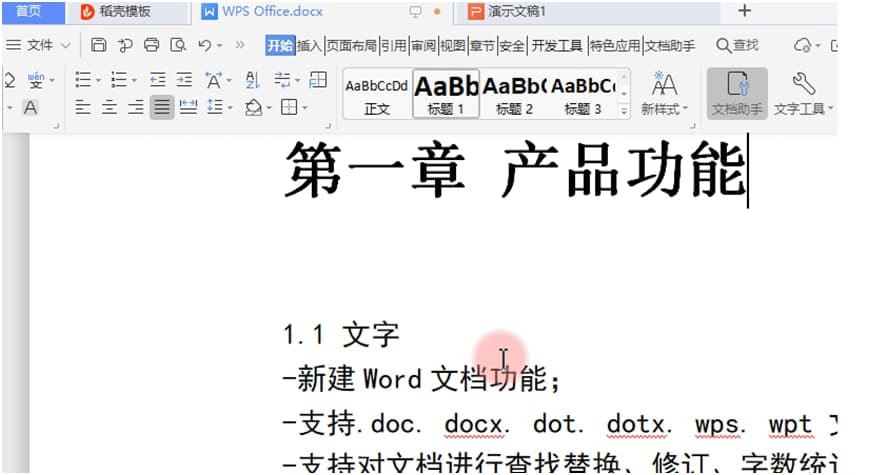
对初级操作者来说,在PPT列大纲会分散思路,可以直接用Word对大纲进行梳理。
在Word中根据内容结构设置文档的一级标题、二级标题。
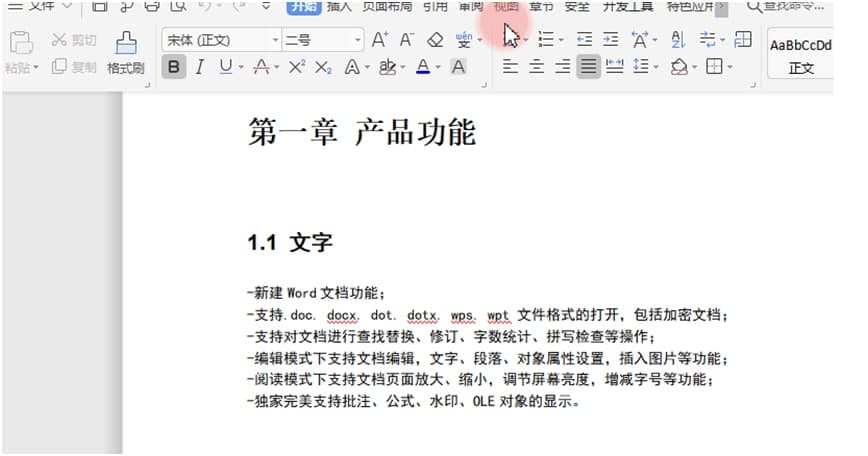
点击视图里的导航窗格,就可以呈现出完整的内容目录大纲了。
WPS最新版PPT演示初学者入门教学图2
列完大纲后,就可以根据大纲设计PPT,找合适的PPT模板了。
界面可以大致分为五个部分。
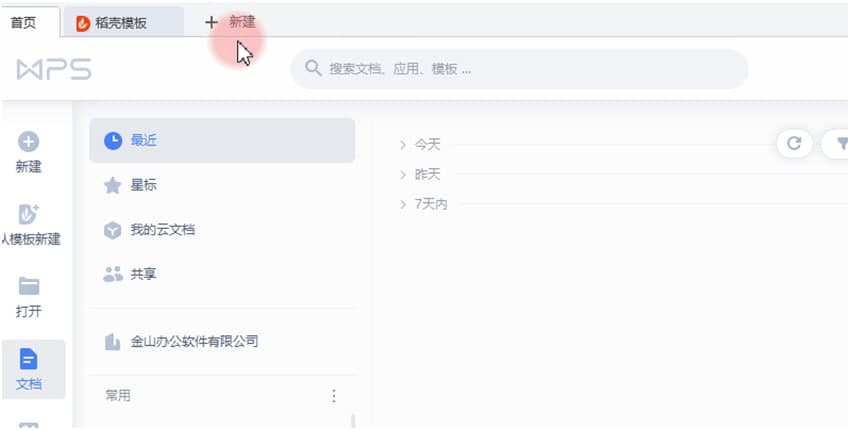
第一个部分——标题栏。
点击加号新建一个文档,选择“演示”-“新建空白文档”,就新建了一个演示文稿(PPT),此处会显示演示文稿的名称。
WPS最新版PPT演示初学者入门教学图3
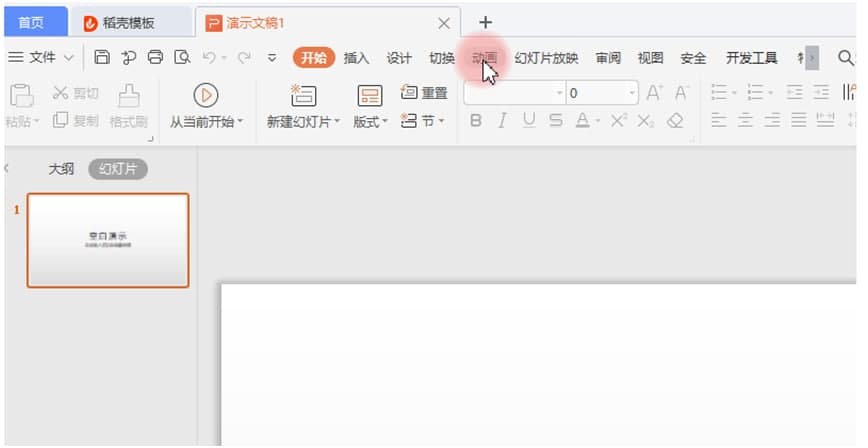
第二个部分——菜单栏。
在菜单栏的左侧,这几个小图标是“快速访问栏”,在快速访问栏里,可以快速对PPT进行一些基础操作。
在菜单栏内点击不同的选项卡,会显示不同的操作工具。在后面的课程,我们会为大家讲解各个工具的使用。
WPS最新版PPT演示初学者入门教学图4
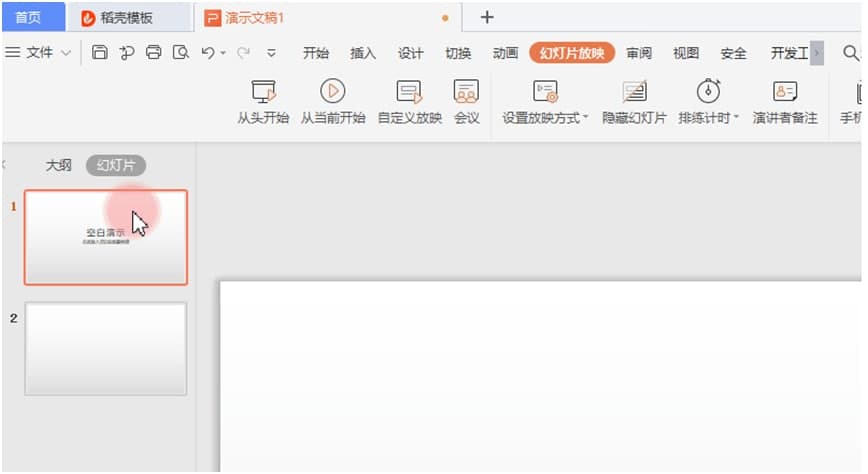
第三个部分——幻灯片/大纲窗格。
在此可以查看所有幻灯片和切换幻灯片。
WPS最新版PPT演示初学者入门教学图5
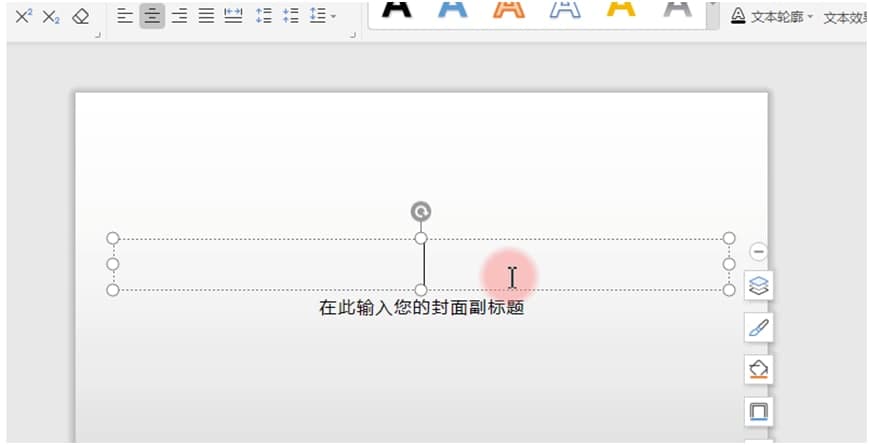
第四个部分——编辑区。
在此编辑演示文稿的内容。
幻灯片的备注在此处添加。
WPS最新版PPT演示初学者入门教学图6
第五个部分——状态栏、视图工具。
在状态栏里可以看到PPT页数。
幻灯片默认是“普通视图”。在此调整是否显示备注母版,快速切换“幻灯片浏览”和“阅读”视图。以及创建“演讲实录”,调整“放映方式”。
还可调整“页面缩放比例”,拖动滚动条可快速调整,最右侧的是“最佳显示比例”按钮。
WPS演示的界面介绍就到这里了,熟悉软件界面对提升操作效率非常有益!
相关下载
相关文章
相关软件
大家都在找