对于iPad,我们不得不承认它的完美,但其也有令人烦恼之处,那就是数据线,上传也好,同步也罢,总离不开数据线,虽然说苹果有了iCloud,但对于拥有多种不同平台的设备的用户来说却依然不便,然而的出现则为我们提供了解决该问题的新途径。下面就跟随小编一探新版iPad版金山快盘。

金山快盘
评测环境:iPad 2 iOS5.0.1 评测软件:金山快盘3.3
iPad版金山快盘登录快盘后,可以看到其全新的设计风格——简约,整个界面仅有“查看所有文件”和“只看照片”两个选项,用户通过这两个选项直接浏览上传的文件和照片。而右侧的绝大部分空间留给了快盘帮助,通过左右滑动即可快盘掌握快盘的使用技巧。
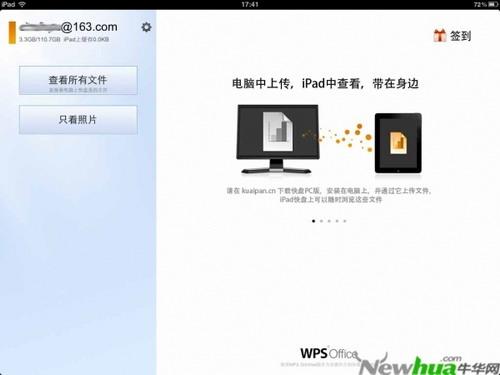
快盘首页界面
一、数据多端同步 直接查看文件
熟悉快盘的用户都知道,跨平台多端同步是其主要的特点,可以通过手机、PC或者Web端随时查看上传至云端的文件,同样这也是iPad版快盘的主要功能,用户可以直接浏览所有上传的文件以及共享的文件,使用户在查看上摆脱了itunes、数据线的限制。
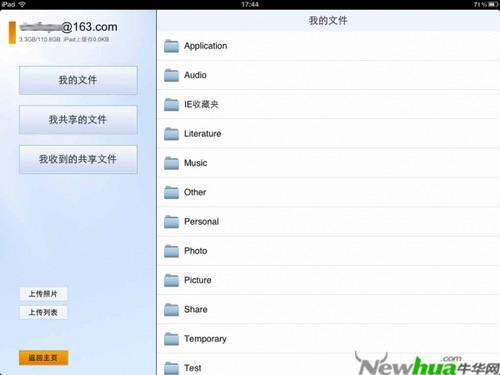
文件列表
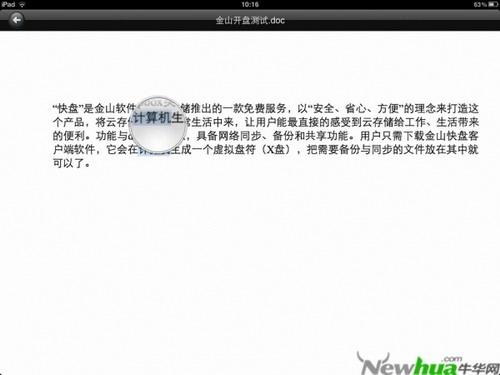
对于我们经常用到的Offices文档、TXT文件、照片图片等,快盘也提供了查看功能,而看过的文件也将会缓存在本地,以方便用户使用。以Word文档为例,打开文档后,用户可以双击放大文档或者通过放大镜查看文档,当然也可通过手指的捏合动作放大或缩小,同时快盘还支持文档复制。
查看Word文档
二、免数据线 照片直接上传
除了直接查看文档外,快盘还提供了更加给力功能,那就是照片直接上传,操作很简单,点击文件列表界面的“上传照片”按钮后选择需要上传的照片即可。这无疑大大方便了用户的使用,同时这使用户在上传照片方面摆脱了itunes、数据线的限制。
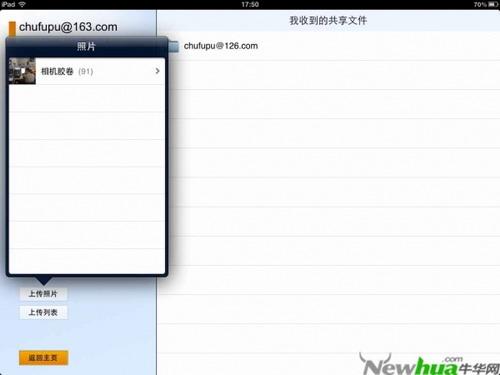
上传照片
需要上传的照片将直接加入上传队列并逐一被上传至Uploads文件夹内,同时在上传的过程中,用户也可以随时取消上传,而在上传完毕后,快盘也自动保存上传记录,以方便用户选择照片。
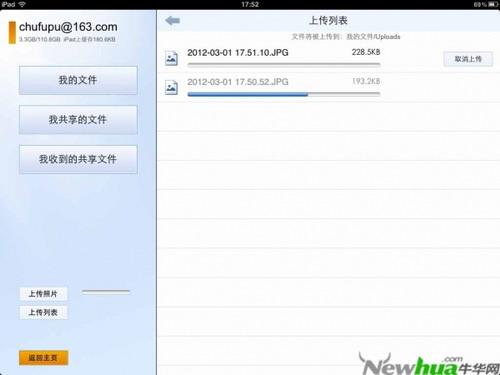
照片上传
三、自动“挑拣”照片 浏览无需等待
其实,iPad版最大的亮点可以说是相册功能,其可以将用户通过手机、PC或者Web端上传至云端的照片单独挑拣出来形成相册,用户仅需点击“只看照片”即可快速浏览云端保存的所有照片。
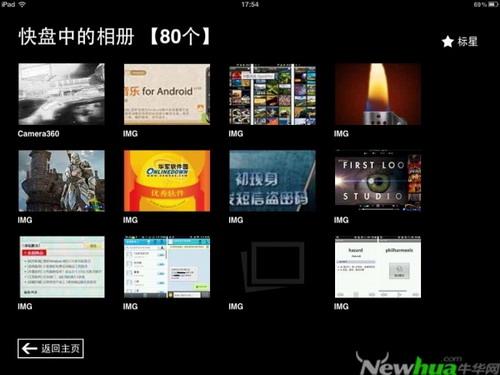
快盘相册
相册里照片首先会以缩略图的形式显示,点击缩略图后查看大图,而为了加快照片浏览器速度,快盘也采用了预加载技术,让用户只需轻轻滑动手指,就可像浏览本地相册一样,让照片浏览无需等待,当然这个前提是网络环境好。

相册照片

浏览大图
四、照片加星 离线浏览
除了在线浏览照片外,iPad版快盘还提供了离线查看功能,用户可以将自己需要的照片在联网的情况下缓存到本地,这样,即使没有网络,用户也能看到清晰大图。离线查看的方法也很简单,那就是为照片加星,点击照片相册右上角的“标星”即可。

相册加星
选择标星相册后,快盘将会自动将其缓存到本地。而在缓存过程中,用户除了可通过界面右上角的进度条查看下载情况外,还可以通过星星的状态判断照片是否缓存完成,比如全星表示缓存完成,半星表示正在缓存中。

照片离线缓存
五、退出锁定 保护个人隐私
此外,在个人隐私保护方面,iPad版快盘提供了锁定账号功能,即再次登录快盘时,需要输入密码解锁才能使用,这对于用户,尤其是喜欢使用自动登录的用户来说,无疑大大保证了隐私不被泄漏。操作很简单,点击“设置”,打开“退出时锁定账号”即可。

退出锁定
编辑总结:
与旧版相比,新版iPad版在界面设计以及功能上都有了新的变化,如本地照片上传、在线浏览照片等,让用户摆脱了itunes和数据线的限制,尤其是新增的相册功能更是贴近了用户需求。虽然说,iPad版金山快盘还存在一些不足,但随着版本的更新,金山快盘一定能给我们带来更多的惊喜。