
快用苹果助手无需注册免越狱就可以下载安装苹果应用和游戏的一款苹果辅助工具,简单易用,安全放心。快用苹果助手这里有丰富的游戏资源还贴心为您推荐热门应用,让你紧跟时代潮流。这里还可以为自己的手机设置铃声和更换壁纸哦,还等什么?
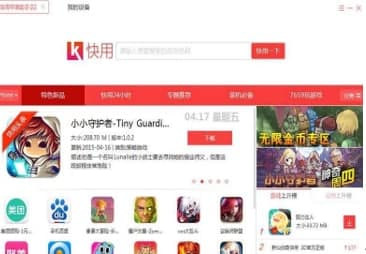
苹果快用安装步骤图一
软件功能
1.您可以免费下载并安装原始的Apple游戏和应用程序,而无需越狱,这是安全的。
2.强大的搜索引擎技术可以帮助用户快速找到所需的应用程序和游戏。
3.软件体积小,占用内存少,功能非常强大,操作简单易用上手。
4.准确的建议,大量可供您选择的应用程序集以及各种私密设备。
5.资源和应用程序的同步更新,以适应Apple的流行趋势,极其快速地下载和安装。
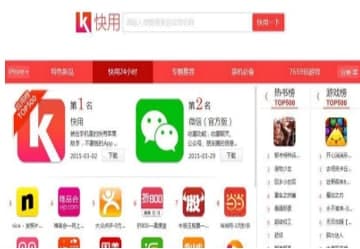
苹果快用安装步骤图二
安装步骤
1.从此站点下载Apple Assistant安装软件包,将其解压缩以找到可执行的.exe文件,然后双击运行它。打开它后,我们可以看到Apple Assistant安装界面。阅读用户许可协议,然后选中接受。然后我们准备安装,您可以选择[快速安装]或[自定义安装]。
2. Express install默认情况下安装到驱动器C,它将占用系统磁盘内存的一部分。网络小编建议您选择自定义安装。单击以选中“自定义安装”。
3.打开自定义安装后,我们可以在此处修改软件安装位置,单击路径后面的“替换路径”,选择合适的文件夹,然后单击“确定”。我们还将看到还有两个其他选项:在桌面上创建快捷方式,添加到任务栏。这两个选项默认情况下处于选中状态,您可以根据需要进行选择。要在以后快速找到该软件,可以检查默认安装。然后单击“新开始”。
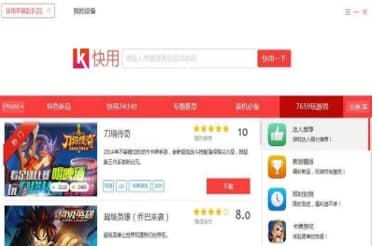
苹果快用安装步骤图三
4.然后,您可以等待软件安装。安装过程可能需要几分钟,请耐心等待。您可以在安装界面底部的进度栏中看到软件安装的进度。
5.然后,您可以等待软件安装。安装过程可能需要几分钟,请耐心等待。您可以在安装界面底部的进度栏中看到软件安装的进度。
使用说明
1.将iPhone连接到计算机,然后打开Quick Use Apple Assistant PC终端。
2.单击左侧已安装的应用程序,在右侧的应用程序列表中找到“宝风影音”,然后单击背面的文件夹按钮。
3.打开后,您可以看到导入选项,单击以打开要导入的视频文件的存储目录。同时,Quick Use Apple Assistant还支持直接拖动功能。将视频文件直接拖动到下图的空白处也非常方便。
4.视频传输完成后,打开手机上的宝音音音,找到刚保存在本地视频中的视频,即可观看。

