
光驱驱动是一款功能强大、使用方便的通用光驱/刻录机驱动,支持CD/DVD/蓝光/HD-DVD光盘软件。这个软件适合高级用户和初学者。具有良好和广泛的硬件兼容性,它支持几乎所有的光存储介质。不要错过这么好的软件!
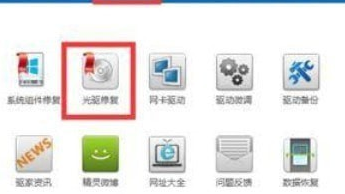
软件功能
1.软件好用,操作方便,简单易用,让你更容易操作。
2.光驱启动可以帮助每一位用户检测到和光驱相关的所有驱动程序。
3.光驱驱动可以自主检测光驱,支持光驱一键立刻升级。
4.光驱驱动也提供了更多强大的系统辅助功能。
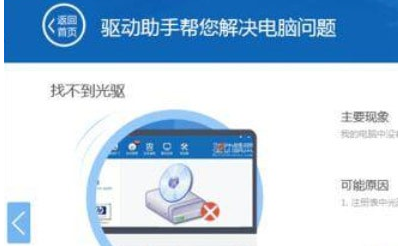
光驱驱动安装教程介绍图二
常见问题
1.如果没有网络了,有哪些功能不能用了?
驱动程序向导的驱动程序在无网络的状态下,更新功能一版块就不能用了,不过还是可以通过驱动程序向导备份和恢复驱动程序。
2.如何在线更新驱动,如果没有网卡驱动的时候?
它可以自动为您安装网卡驱动程序。您可以下载通用网卡版本的驱动程序向导,配置完ISP提供的网络配置信息后,您可以在线更新其他硬件驱动程序。

光驱驱动安装教程介绍图三
3.驱动精灵是不是万能的?
可以将自己的硬件信息和驱动提交给驱动向导论坛,在找不到驱动的硬件,驱动向导会及时补充。市面上很多流行的硬件中,,驱动向导的驱动库里包含了十几年积累的驱动,都能找到需要的驱动。
安装步骤
1.右键点击桌面pc (Win8/8.1系统-这台电脑,XP系统-我的电脑,Win7系统-电脑,Win10系统-这台PC)-[属性]。
2.鼠标点击系统窗口中设备管理器。
3.将光盘插入计算机的光盘驱动器(如果计算机没有光盘驱动器,为方便在有光盘驱动器的计算机上使用,您可以将驱动程序复制到u盘)。进入设备管理器找到需要安装驱动的硬件。
4.鼠标点击显示卡的属性窗口中的驱动程序,然后点击更新,更新驱动程序。
5.在“更新驱动程序软件”窗口中,单击“浏览计算机”查找驱动程序软件。
6.您可以在新打开的浏览计算机驱动程序文件窗口中单击浏览。
7.在浏览文件夹窗口中,找到并点击O:DVD RW驱动器(光驱)。此时,DVD RW驱动器(O:)显示在文件夹(F:)列中,然后单击确定。
8.返回“浏览计算机驱动程序文件”窗口,选择“下一步”。
9.系统正在搜索软件。请稍等。
10.系统搜索安装完成后,提示:已经安装了适合该设备的驱动软件。点击:关闭,显卡驱动安装完成。


