分区助手如何对磁盘进行安全分区
分区助手是一款免费、专业级的无损分区工具。功能丰富实用,操作简单,这是一款普通的电脑用户都能够进作的分区软件,支持无损数据扩大分区、缩小分区,划分分区的容量给另一分区,合并、拆分分区等,支持快速分区,安全分区,同的也具备了分区文件恢复功能,在同类型的软件中拥有最好的兼容性,在各种微软系统中都能够完美匹配,运行流畅。
安全分区注意事项:
1、计算机设备中重要的数据,用户一定要进行备份处理,避免在分区过程中出现文件丢失,损坏的情况;
2、当分区助手已经在开始运行时,用户请不要随意打断进程;
3、在分区助手进行分区操作的时候,用户请保证电脑设备的电量充足,避免中途关机;
4、在操作之前,建议对分区或磁盘做一个碎片整理和错误检查;
检查您的分区是否存在错误 (必选)
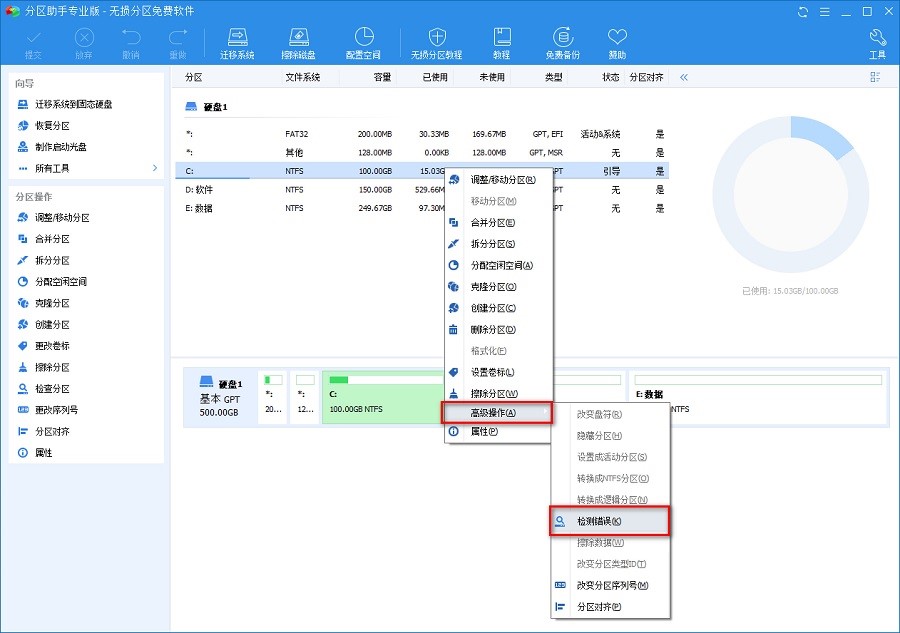
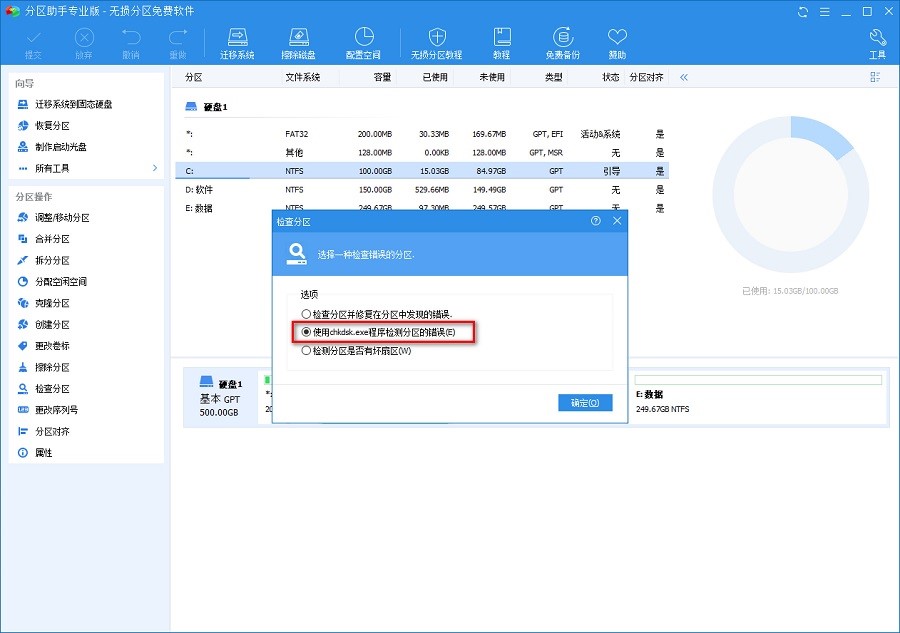
对于您要操作的所有分区,用户如果要对设备中的分区磁盘进行缩小或者扩大,请首先要检查磁盘分区是否存在炎症系统错误。使用鼠标右键点击你要检查的分区,在弹出的菜单栏中依次选择高级操作,检查错误,“使用chkdsk.exe程序检查分区中的错误” -> “确定”,如下图:
检查分区错误
分区助手如何对磁盘进行安全分区图2
检查分区中的错误
如果检查分区有存在错误,程序将自动提示您修复。您只需要按照提示进行操作即可以完成对分区的检查与修复。
安全分区步骤2:单次操作并提交 (可选)
分区助手 允许您一次进行多次分区操作,为了更安全地分区,最好的办法是:每做一次分区操作就点击“提交”提交它到物理硬盘,这样很快捷。
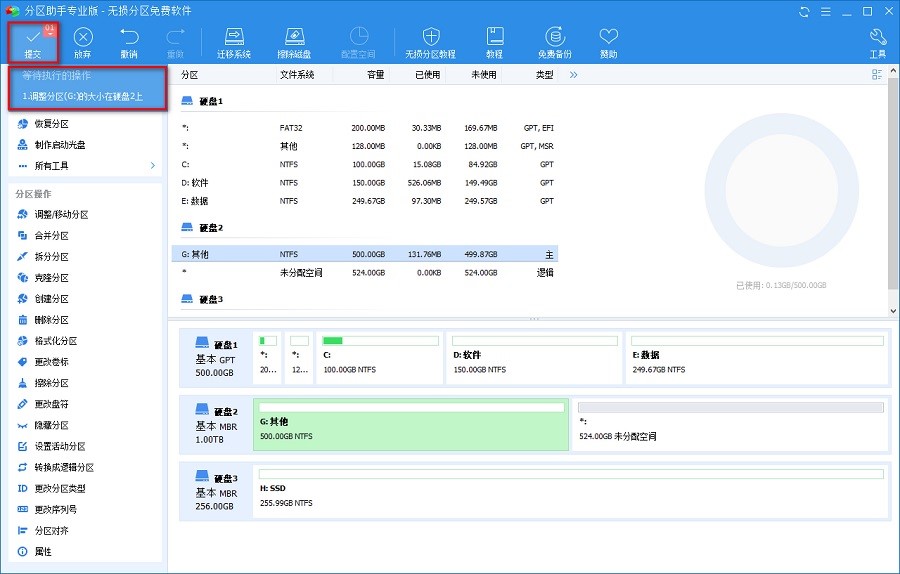
您进行的每一次分区操作都会被添加到一个“等待执行的操作”列表中,我们建议您当“等待执行的操作”列表中有一个操作时就立即点击工具栏上的“提交”来提交这个操作。如下图:
分区助手如何对磁盘进行安全分区图3
提交单个操作
最好要避免“等待执行的操作”列表中有很多操作时才点击“提交”按钮。如下图的“等待执行的操作”中有四个操作。我们不建议一次执行太多的操作,最好是一次执行一个操作。
分区助手如何对磁盘进行安全分区图4
等待执行的操作列表
安全分区步骤3:不要异常终止与断电 (必选)
第一,在执行分区操作的过程中不要强制关闭程序。第二:如果您是笔记本电脑,请确保电源线己连接正在充电。
以上的三个步骤中,步骤1和步骤3是必选的。步骤2为可选,您可以根据您的情况而定。
安全分区的其它建议 (可选):
分区助手如何对磁盘进行安全分区图5
相关下载
相关文章
相关软件
大家都在找