布丁桌面软件系统图标整理教程
布丁桌面软件是一款智能专业优秀的整理桌面的软件,布丁桌面软件完全免费,布丁桌面软件最主要的功能就是对桌面进行整理分类,类似于腾讯电脑管家的桌面整理功能,将这桌面划分为软件、文件夹、文件三大区域,可以对凌乱的桌面进行快速分类整理,软件一启动,自动就会按照桌面文件类型自动分类整理好,如果图标仍然很多,我们还可以建立格子,将同类的文件拖入格子,让桌面变得清爽干净,除了桌面整理的功能外,软件提供多款优美精致高清壁纸,可设置壁纸自动更换,支持自动拦截骚扰弹窗,支持本地快速搜索功能,可添加便签和待办事项,支持截图,导航等功能,可谓是一个全能的桌面工具,还你清爽整洁无忧的办公环境,小编下面给大家说说怎么使用吧,希望可以帮助到大家。
布丁桌面软件特点:
个性,高清壁纸随心换
海量高清壁纸,您的桌面您做主
极速,桌面一键整理
干净,整洁,还您一个清爽的桌面
便捷,自定义图标归类
操作简单,高效办公新助手
功能介绍:
清爽整洁;轻巧高效
快速整理桌面图标,创新的图标盒子收纳各类图标,一切井井有条;安装包仅1MB大小,启动极速,占用资源极小
便捷实用;完全免费
快捷启动软件,直达常用应用,贴心的服务,完美的享受;无任何费用,无任何使用限制,并持续提供免费升级版本。
布丁桌面使用教程
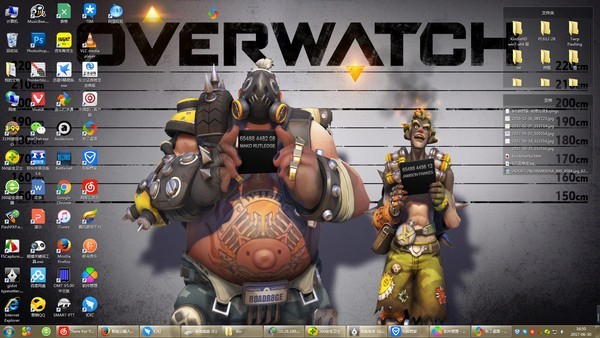
许多用户下载文件时会选择“保存到桌面”,因为十分方便易找,但这样也会导致桌面上凌乱不堪,桌面上散布着快捷方式图标、文件夹、Excel表格、图片、音频等等,着实让人头疼!
但是拥有了布丁桌面,这一切都会迎刃而解!
整理教程:
一、整理图标
1). 先下载并安装最新版本的【布丁桌面】。(未安装的可到官网首页下载)。
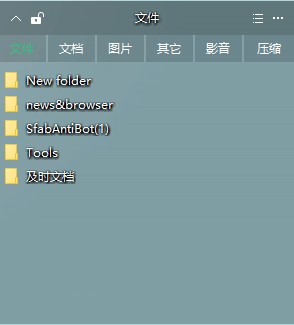
2). 然后启动布丁桌面,一般在启动时。会按照桌面文件类型自动分类整理好。
布丁桌面软件系统图标整理教程图2
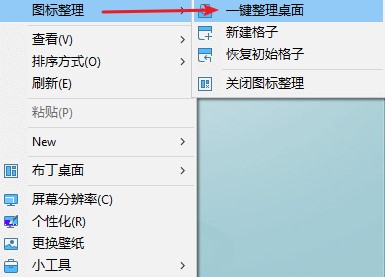
3). 如果未整理图标。可通过右键桌面菜单--图标整理--一键整理桌面完成。
布丁桌面软件系统图标整理教程图3
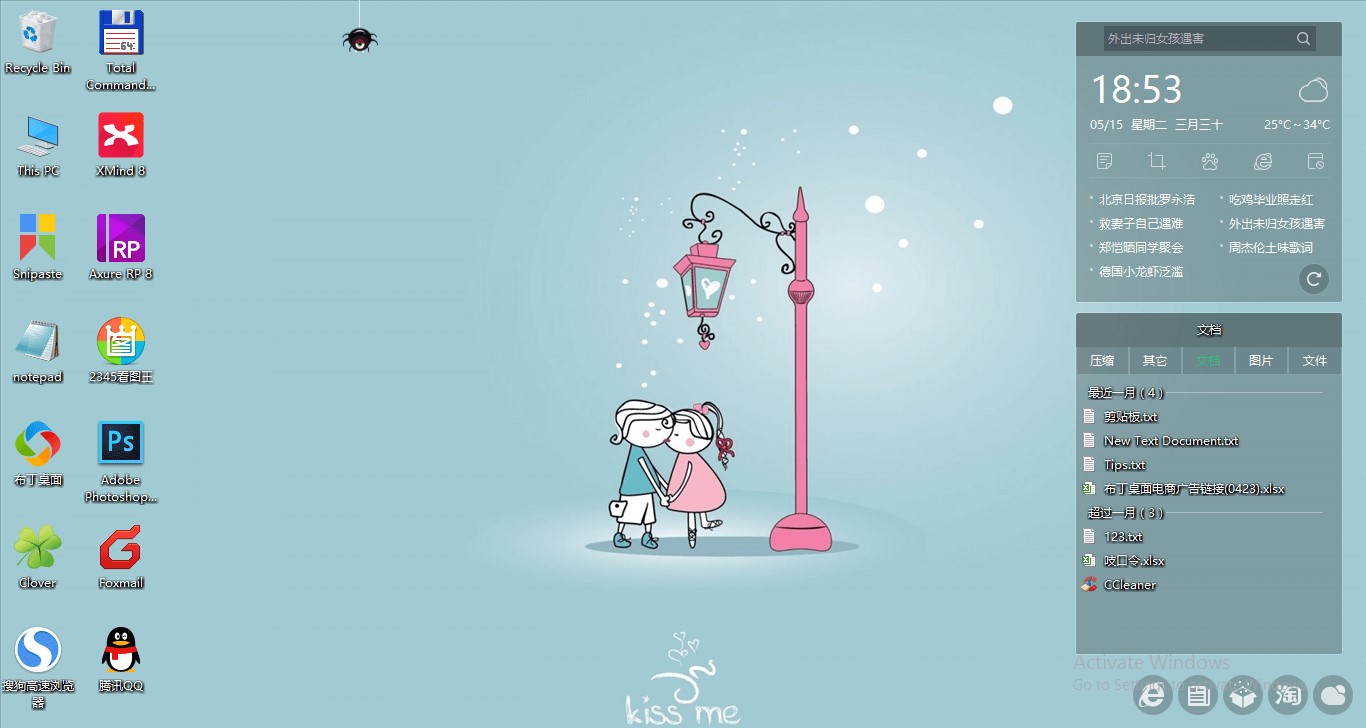
4). 整理后的桌面。十分整洁。
布丁桌面软件系统图标整理教程图4
5). 再更换一张喜欢的壁纸。现在美美滴享受着清爽的桌面桌面啦~
二、布丁助手
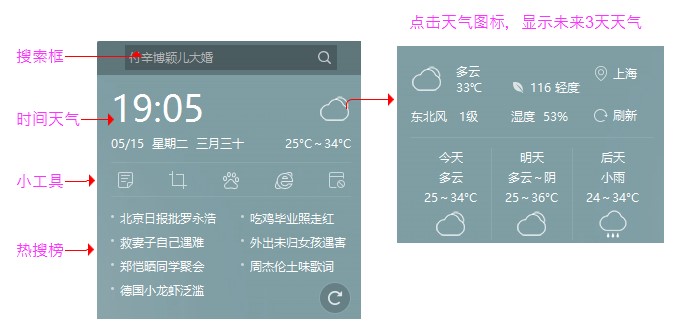
1). 布丁助手功能依次为:热搜排行、小工具栏、快速搜索、时间天气、
布丁桌面软件系统图标整理教程图5
2). 如果不喜欢某个板块,可以通过:右键菜单--设置中心--桌面助手 中自由选择显示隐藏任意模块,或隐藏整个布丁助手。
布丁桌面软件系统图标整理教程图6
3). 隐藏后效果对应如下:
布丁桌面软件系统图标整理教程图7
三、收纳盒
1). 根据文件属性分类整理,当前分类有:文档、图片、压缩文件、影音文件、文件夹、其他
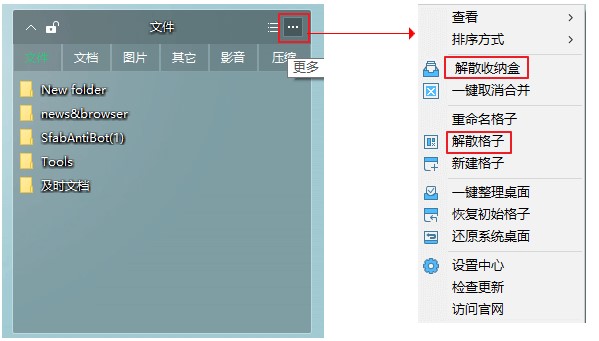
2). 收纳盒“更多”菜单下。解散收纳盒和解散格子的区别
布丁桌面软件系统图标整理教程图8
解散收纳盒:解散所有的格子
解散格子:仅解散当前选中的格子
一键取消合并:将格子从收纳盒中分离出来,独立显示
新建格子:创建一个新格子
3). 将格子移入/移除收纳盒
移入:直接拖动格子到收纳盒上。松开鼠标自动合并
移除:选中某个格子。拖住移除收纳盒,松开鼠标即移出
布丁桌面更新日志:
增加图标整理的icon
优化格子/收纳盒/助手拖动流畅
格子重命名、文字底色的更改等bug的修复
相关下载
相关文章
相关软件
大家都在找