
格式工厂剪辑视频截取视频教程是一款非常优秀的专业格式转换工具,格式工厂支持的格式化类型包括视频、音频和图片等主流媒体格式,格式工厂支持所有类型视频转到MP4/3GP/MPG/AVI/WMV/FLV/SWF,格式工厂支持所有类型音频转到MP3/WMA/MMF/AMR/OGG/M4A/WAV,新版本格式工厂官方版对移动播放设备做了补充,直接从格式工厂列表中选择你手中的设备型号,就能轻松开始转换,非常简单实用,使得格式工厂成为同类软件中的佼者,小编下面给大家说说怎么使用吧,希望可以帮助到大家。
软件功能:
1、支持多种格式;修复功能
格式工厂支持各种视频格式,从普通格式到指定的多媒体格式,例如iPhone / iPod / PSP,几乎涵盖了所有类型的多媒体格式; 在转换过程中,格式工厂可以修复一些意外损坏的视频文件;
2、弹性提升;图片转换
格式工厂可让多媒体文件弹性“减肥”或“增肥”(即提高或降低视频的清晰度,帧率等);格式工厂可进行图片转换,支持图片文件缩放,旋转,水印等功能;
3、DVD抓取
格式工厂可以捕获视频,用户可以通过此功能轻松地将DVD备份到本地硬盘;
一、格式工厂如何截取视频? 如何编辑视频?
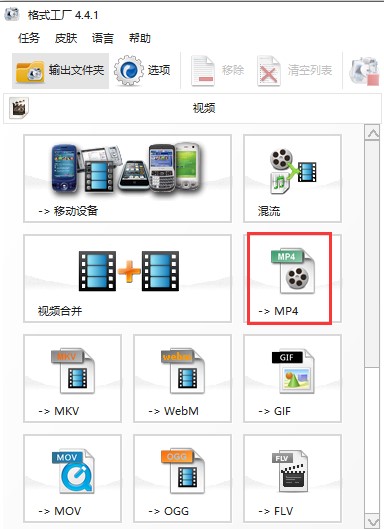
1.首先,需要在此站点上下载并安装格式工厂软件,然后打开以进入主界面,如下图所示,界面左侧有多种转换类型,可以单击 要选择要转换的格式,请编辑器以MP4格式为例,在界面中单击MP4选项,然后进入界面。
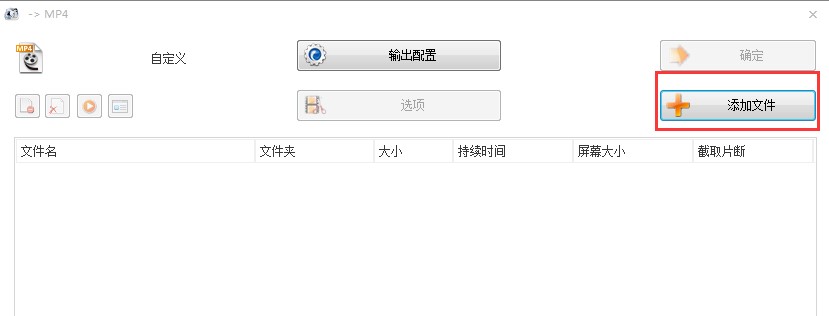
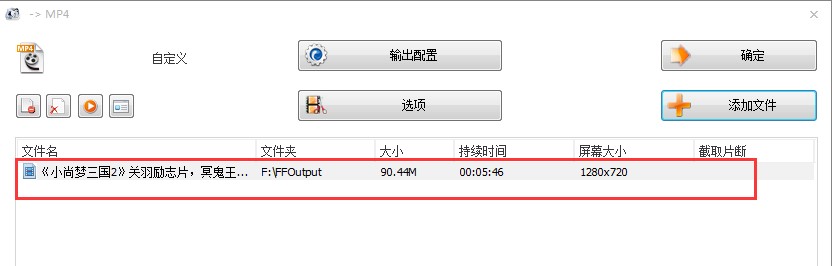
2.进入MP4界面后,需要先将视频文件添加到软件中,单击下图中的“添加文件”选项,然后导入视频文件,导入完成后,界面将显示新添加的视频文件。 然后,我们继续下一步。
格式工厂剪辑视频截取视频教程图2
格式工厂剪辑视频截取视频教程图3
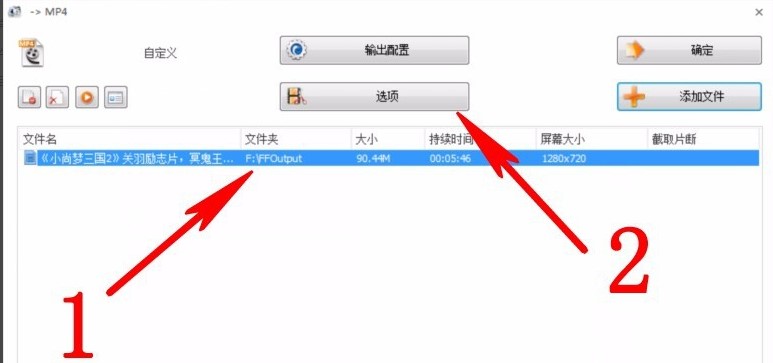
3.首先单击添加的视频文件,然后单击文件上方的选项,或右键单击视频文件,在弹出菜单栏中单击选项,然后进入视频文件编辑窗口,然后我们开始编辑 视频文件。
格式工厂剪辑视频截取视频教程图4
4.您可以通过两种方式编辑视频。
方法1:如下图所示,界面底部有两个开始时间和结束时间选项。 我们可以自己填写开始时间和结束时间,也可以在填写Edited之后继续进行。
方法2:单击时间线以选择需要编辑的位置,然后单击[开始时间]选择开始时间,然后单击时间线以选择结束时间并单击[结束时间],然后单击 选择编辑位置,最后单击确定。
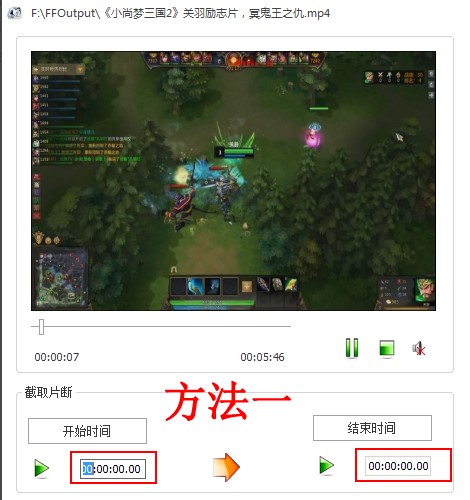
格式工厂剪辑视频截取视频教程图5
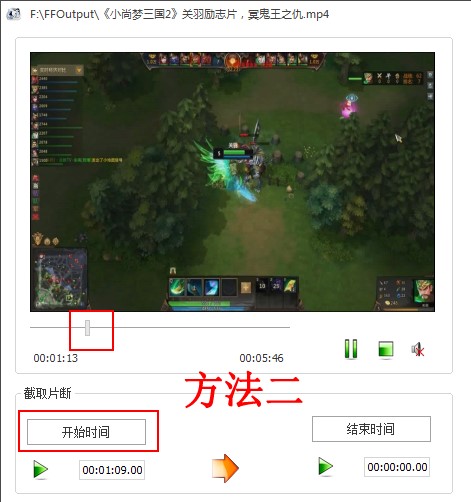
格式工厂剪辑视频截取视频教程图6
5.视频剪辑设置完成后,点击确定进入下图中图一的界面,我们再点击界面上的的确定按钮就可以返回到格式工厂软件的主界面,在界面右侧会出现一个任务栏,这个就是你添加进来的剪辑设置完成后视频文件,然后我们点击界面上方的开始选项就可以了,你耐心等待进度条完成后就表明视频已经剪辑成功的,我们可以点击界面左上角的输出文件夹选项,就可以找到刚刚完成的视频,是不是很简单呢,赶紧来试试吧。
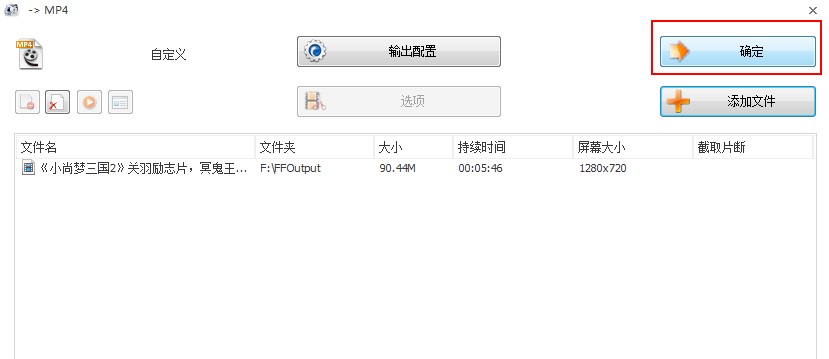
格式工厂剪辑视频截取视频教程图7

格式工厂剪辑视频截取视频教程图8
二、如何调整格式工厂传输的视频的清晰度? 如何更改视频的大小?
1.首先,您需要打开格式工厂的主界面,然后选择要输出的视频文件格式。 点击进入设置界面。我们单击界面顶部的输出配置选项。您可以在此处设置视频定义和视频大小,如下图所示:默认配置选择“ AVC高品质和大尺寸”,并在此基础上进行进一步的修改。
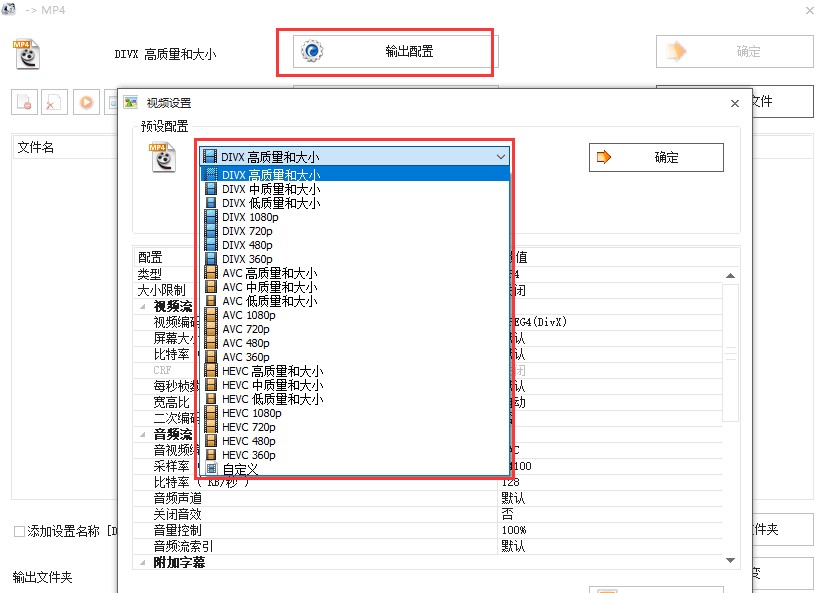
格式工厂剪辑视频截取视频教程图9
2.接下来,设置视频大小限制,在这里您可以选择适当的视频大小,然后设置视频编码选项,选择AVC。
3.然后,您可以设置屏幕尺寸,通常是屏幕分辨率。注意原始图片的尺寸,不要小于原始图片的尺寸。
4.最后,设置比特率。在大多数情况下,格式工厂16000就足够了。比特率越小,处理后的文件和视频越小。如果比特率小于某个值,则会影响视频质量,因此您必须在此处选择适当的比特率。

格式工厂剪辑视频截取视频教程图10
你按照上面的参数设置完成后,就可以改变视频文件的大小以及视频文件的清晰度。是不是很简单呢,赶紧来下载使用吧。


