CCleaner软件清理电脑各项下载记录的详细教程
CCleaner是一款专业功能强大的系统优化,以及隐私保护的工具,我们通过该软件能够实现清除Windows系统中的各项垃圾文件,以及使用者的上网记录以空出硬盘容量,同时该软件也非常注重保护用户的各项隐私,被誉为“世界上最受欢迎的PC清洁剂”。本篇文章给大家带来的是该软件清理电脑下载记录的基础教程,帮助用户更好的清除电脑中的垃圾文件,优化电脑的系统内存等等,还不会的小伙伴快来一起看看吧!
详细教程:
第一步:清除系统浏览器的下载历史
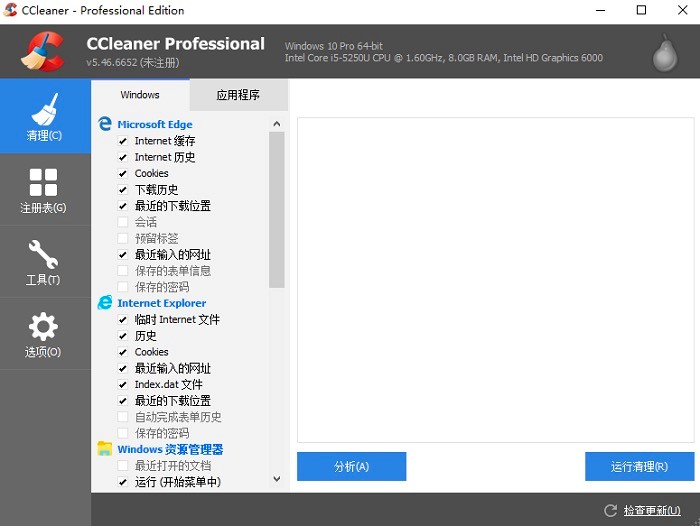
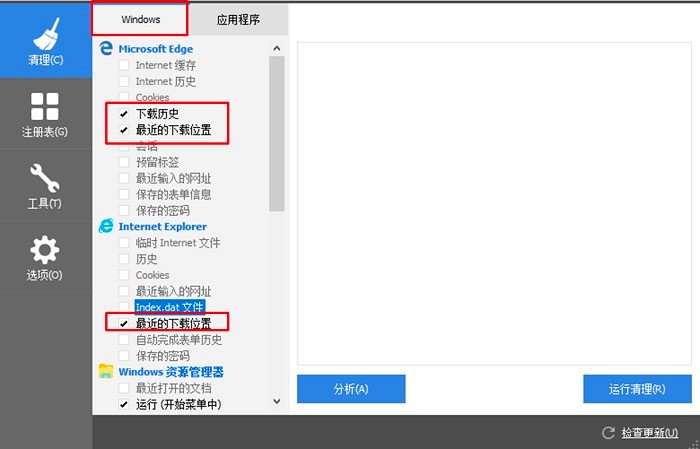
如下图所示,CCleaner将浏览器类型分为系统浏览器(Windows)和第三方浏览器(应用程序)。如果用户需要完全清除下载记录,他们应该在执行清除过程时覆盖两个浏览器。首先,清理系统浏览器。点击清洁功能面板后,您可以看到示例计算机中的系统浏览器包括Microsoft Edge和IE浏览器。用户需要在这两种浏览器中选择下载选项,如下载历史和最新的下载位置。
CCleaner使用教程图二
第二步:清理第三方浏览器的下载历史
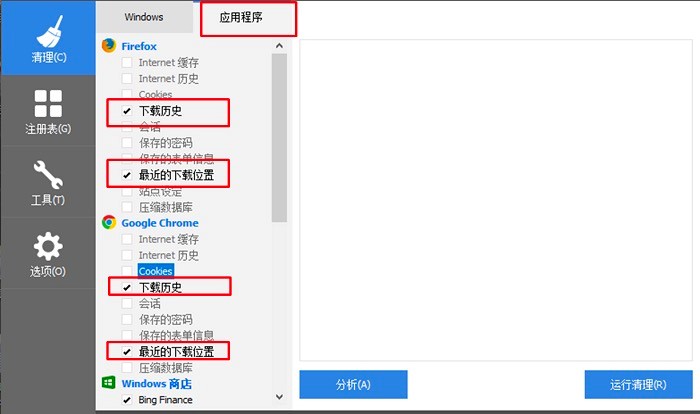
清理完系统浏览器后,选择CCleaner清理功能面板中的“应用程序”选项卡,继续清理第三方浏览器。如下图所示,示例计算机包括火狐和谷歌浏览器。同样,用户需要在这些浏览器中分别选择下载相关的项目。在清理完系统和第三方浏览器后,用户可以点击浏览器右下角的“运行清理”来清理选中的下载。
CCleaner使用教程图三
第三步:擦除可用的磁盘空间
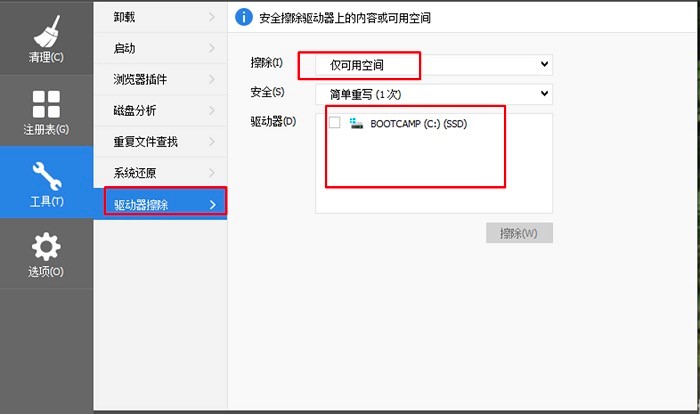
如果用户仍然担心计算机中的一些下载痕迹,他可以使用如图中所示的“驱动器擦除”功能来清理计算机中的可用空间。什么是可用空间?可用空间是计算机上被删除的文件占用的空间。虽然用户已经删除了文件,但计算机实际上保存了这些文件的副本。用户可以使用CCleaner的清除空闲空间的功能来完全删除这些文件。
用户下载的各种文件信息将保存在下载历史中,其中可能包含一些帐户密码数据。用户应妥善保护并定期清理下载记录。
CCleaner使用教程图四
相关下载
相关文章
相关软件
大家都在找