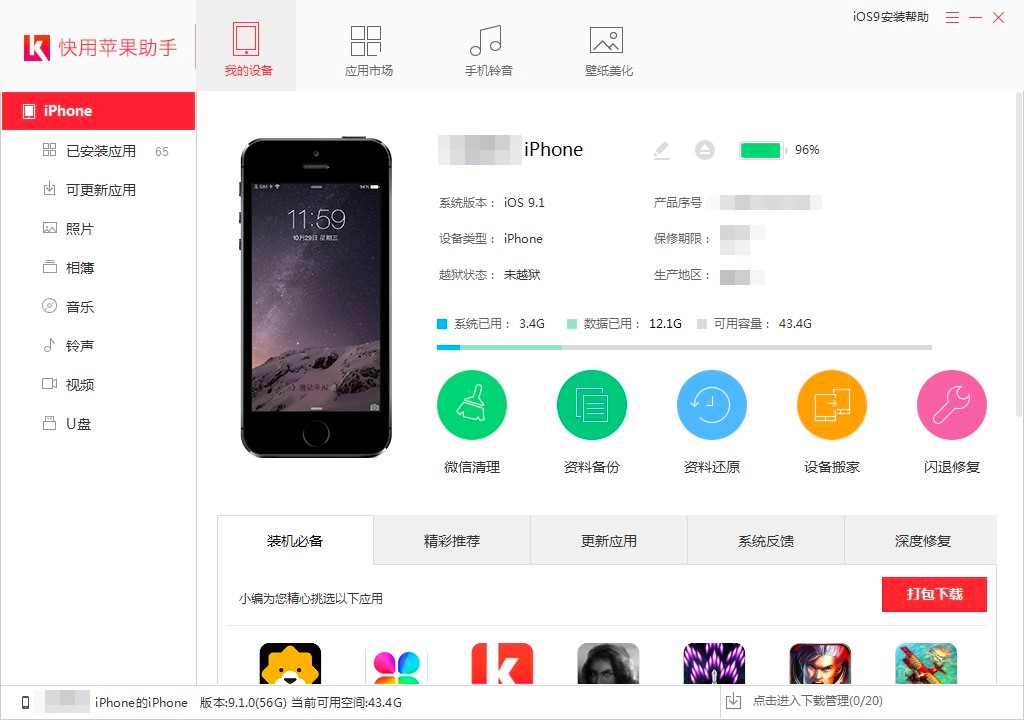
使用快用苹果助手将视频导入到iPhone的详细教程
快用苹果助手电脑版是一款非常受欢迎的iOS系统应用软件,使用该软件能够为用户提供更加便捷的服务,如一键下载、安装的PC端辅助工具、下载图片音乐等等,并且该软件的操作非常简单,手机不用越狱就能够直接进行使用。
软件功能:
1.正版资源,全部免费:快用苹果助手中,拥有最新最全的APP软件供大家免费下载使用,并且与APP Store中的软件同步更新。
2.无需越狱,放心安全:快用苹果助手中,有多达60000+的海量正版APP资源,在用户没有越狱的情况下,就能够直接下载使用,不会担心手机在越狱之后出现的各种问题发生。
3.小巧玲珑,不占内存:该软件安装包小巧,不会占用电脑和手机太多内存,下载软件能够直接瞬间完成,带来的系统资源消耗低。
4.精准挑选,精准推荐:软件中能够直接通过关键词搜索,内置的搜索引擎功能非常强大,能够自动为用户过滤不重要的信息,为用户直接匹配到最合适的资源。
5.简单操作,更加懂你:使用快用苹果助手不用再重新注册账号,也不用费劲心机的去了解iTunes,鼠标悬浮于应用图标之上即可出现下载悬浮窗介绍以及下载按钮,下载功能更加贴心。
接下来给大家来详细介绍一下,如何使快用苹果助手将视频导入到iPhone的方法,该教程非常简单易学,如果还不会的小伙伴参考本篇文章就可以直接进行学习,一起来详细了解一下吧!
使用教程:
1. 首先在本站下载最新版的快用苹果助手安装包之后,对其进行解压之后进行安装,根据软件的安装向导进行安装即可,需要注意的是选择除C盘之外的磁盘进行安装即可,避免影响电脑的运行速度。
2. 打开安装好的快用苹果助手软件之后,使用USB数据线将iPhone和快用苹果助手软件之间进行连接。当手机连接成功之后,就能够在快用苹果助手的主页面中看到我们手机的各种信息。
快用苹果助手电脑版图二
3. 接下来我们点击快用苹果助手界面中的“已安装应用”,在该页面中就能够找到手机中的视频播放软件,找到之后点击“文件夹”的显示按钮。
快用苹果助手电脑版图三
4. 点击打开之后,就可以看到“导入”功能,点击打开储存视频文件的目录导入即可。另外快用苹果助手还支持直接拖入功能,直接把视频文件拖到下图空白处也是非常方便的。
快用苹果助手电脑版图四
以上就是本篇文章给大家带来的,关于快用苹果助手将视频导入到iPhone的操作教程,看完之后是不是感觉都已经学会了呀?还想知道更多的快用苹果助手的使用教程,在本站可以进行直接的搜索,同时本站提供快用苹果助手软件的下载哦!
相关下载
相关文章
相关软件
大家都在找