win10优化大师是一款win10提供的专用操作优化软件,常用的应用系统功能都有,应用缓存清理,软件管家,菜单管理,菜单快捷功能,桌面显示控制等等。
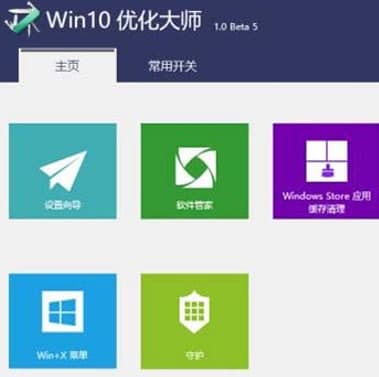
常见开关:显示已知文件扩展名,设置Windows窗口动画。。。很多易用性设置不用到处看,这里一次搞定!
应用缓存清理:彻底清洁瓷砖的应用程序(Windows应用商店的应用程序)缓存,减肥系统,让Win10更快!
软件服务管家:100%纯净、100%屏蔽插件、100%无骚扰。
WIN+X快捷菜单管理器:开始按钮或者按Win+X快捷键弹出菜单,此菜单终于可以自定义右键单击它!
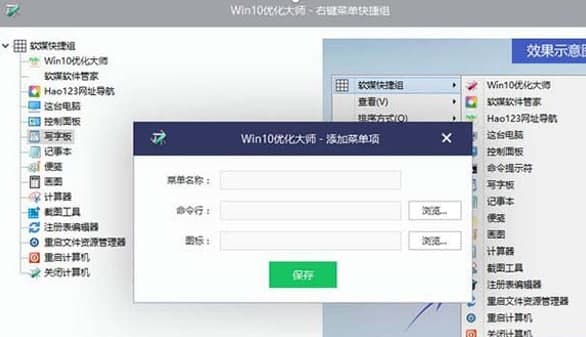
右键菜单快捷组功能:只需我们要在桌面上单击右键,就可以通过打开一个常用应用程序、进行系统关机重启操作了!
桌面显示图标控制:控制面板,IE浏览器,回收站。。。桌面常用图标,来去自由,听我说!
安装向导:在最短的时间内,10场调整到最佳状态,操作电脑得心应手!
win10优化大师使用方法图二
Win10优化大师安装步骤:
1、下载Win10学习软件,解压之后我们双击.exe,出现这样一个系统安装管理界面勾选“创建win10优化设计大师快捷生活方式”,点击“立即安装”
2、Win10优化设计大师正在进行安装当中
3.Win10优化大师安装完成
Win10优化大师的使用方法:
1、进入Win10优化设计大师界面,点击【设置向导】
如图2所示,弹出设置窗口,设置后,单击[下一步]
3、根据学生自己的操作行为习惯和使用不同需求,设置好后点击【下一步】
4、完成设置前需要再点击【完成】确认
5、接着了解应用缓存清除
6点打开本模块,软件将在系统用户列表中选择,点击“扫描”

win10优化大师使用方法图三
7、勾选的软件扫描垃圾文件,点击清理
8、打开右键菜单快捷键此功能
9,单击添加菜单项,将添加一个快捷方式启动需要右键菜单中的程序,也没有必要开始打开不同的文件夹
10、桌面显示图标,顾名思义是管理系统桌面的图标设计是否可以显示出来
11,如果你不想在桌面上看到这些图标,你可以不检查