百度网盘创建下载任务使用教学
百度网盘是一款非常好用的云端文件处理工具,可存储图片、音频、视频等文件数据,当然也包括通讯录、日历、浏览器书签等信息。用户可以在百度网盘中设置文件隐藏空间,一键点击即可设置密码,全方面保障用户数据文件的隐私安全。今天小编就为大家带来百度网盘创建下载任务教学,帮助大家更好的使用本软件。
百度云客户端电脑版功能特色:
1、始终稳定如一的下载功能,在各个微软系统都可以更稳定的运行,支持下载断点续传,再也不用担心资源损坏,下载不全的情况;
2、文件数据多怎么?不用担心,百度网盘支持多文件批量下载,下载数据文件更加高效;
3、文件上传不会同步到本地,需要用户手动下载;
百度网盘客户端使用攻略
怎么用百度网盘客户端下载任务:
1、用户在本站下载安装完成百度网盘后,点击桌面的快捷方式打开并运行百度网盘,就会自动进入到登录页面,如下图所示,用户请使用百度账号,然后输入密码推荐点击勾选记住密码以及自动登录按钮,在下次使用的时候就不需要再进行登录操作了。如果是没有百度账号的新用户,请点击页面下方的注册账号按钮进行注册即可。
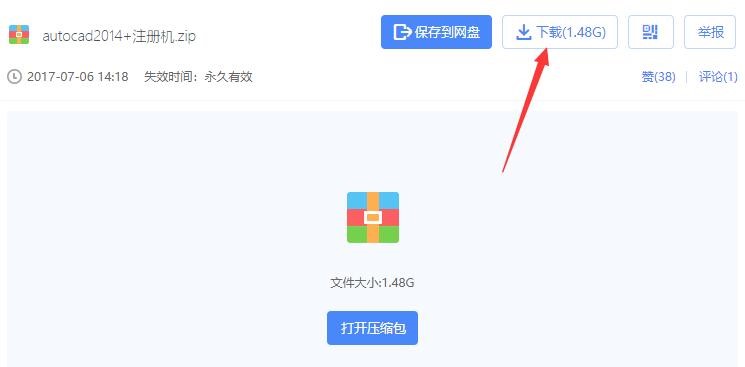
2、然后我们找应用软件的下载地址,将其保存到网盘,如下图所示,我们直接点击页面右上角的下载按钮即可。
百度网盘创建下载任务使用教学图2
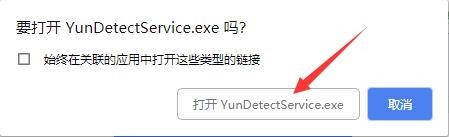
3、用户点击下载按钮之后,系统就会提示你是否需要打开外部应用,此处我们点击“打开YunDetectService.exe”选项即可。
百度网盘创建下载任务使用教学图3
4、经过上面的操作之后,在百度网盘客户端的内部,就会自动创建一个新的下载任务,如下图所示,接下来我们就要选择应用软件的下载录,用户点击浏览按钮,在计算机磁盘列表里面选择一个空间比较大的文件夹即可。设置完成之后点击下载即可。
百度网盘创建下载任务使用教学图4
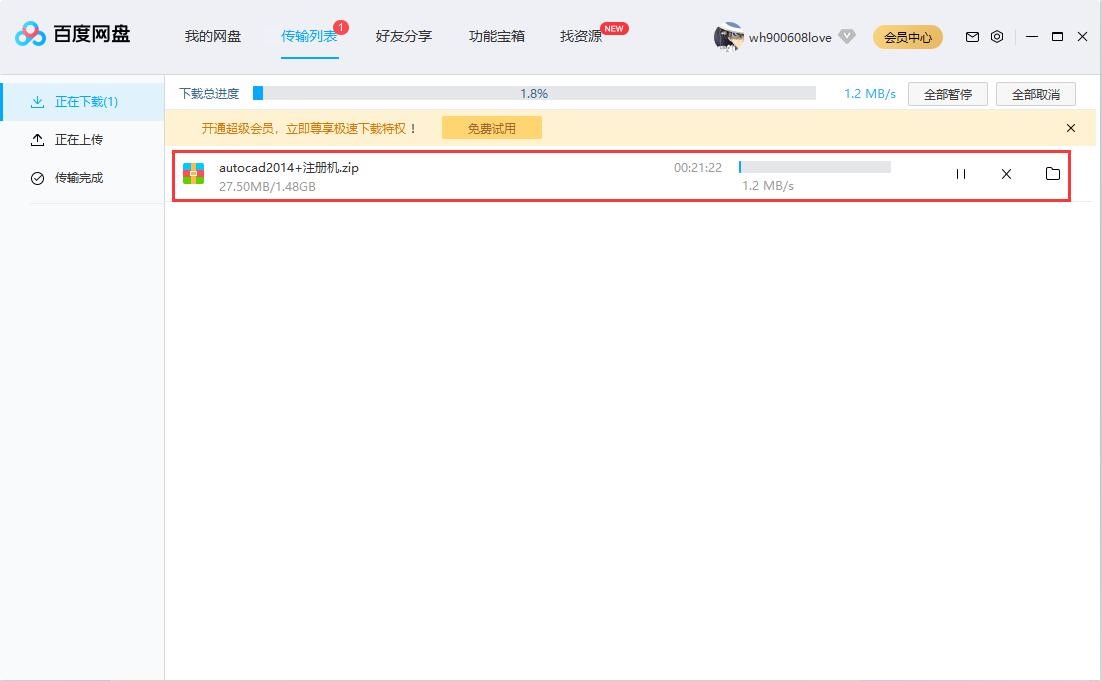
5、我点击主页面中的正在下载按钮即可进入下载详情页面,在下图页面中,我们可以看到刚才创建的下载任务,用户可以实时查看下载的进度详情以及网络速度。
百度网盘创建下载任务使用教学图5
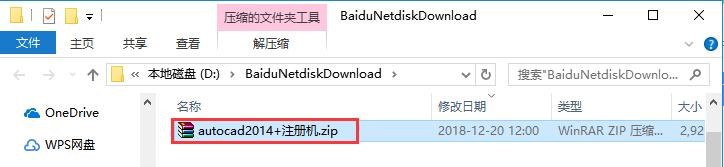
6、用户等待下载完成之后,就可以在刚才我们设置的下载目录中找到该文件,点击即可打开使用,是不是非常简单。
百度网盘创建下载任务使用教学图6
相关下载
相关文章
相关软件
大家都在找