WPS Office 2019是一款金山公司开发的office办公软件,WPS Office2019它具有运行速度快、体积小巧、强大插件平台支持、免费提供海量在线存储空间及文档模板、支持阅读和输出PDF文件、全面兼容微软Office97-2013格式等独特优势,还包含WPS文字、WPS表格、WPS演示三大功能模块,一般办公中需要用到的也就是这几项功能,该版本下载即可使用,无需繁琐安装过程,而且wps office 2019使用了更快更稳定的V9引擎,启动速度提升25%;更方便更省心的全新交互设计,大大增强用户易用性;随意换肤的WPS,四套主题随心切换;协同工作更简单,PC、Android设备无缝对接,小编下面给大家说说怎么关闭自己不需要的广告吧,希望可以帮助到大家。
功能特点:
公共功能
1、新图表
全新不一样的图表,颜色、效果更惊艳!
入口:插入选项卡-图表
2、主题切换
文档中对象效果、字体效果集合。
入口:页面布局-主题
3、对象新效果
2D效果:支持照明,反射,柔和边缘,阴影效果。
WPS 2019即将到来!
3D效果:实现圆柱,灯光和材质效果。
画布功能
在画布中可插入对象,制作流程图。
入口:形状列表中
新文字方向
支持文本框的文本方向,可以选择水平,垂直,90度旋转,270度旋转和堆叠。
条目:选择文本框-任务窗格-属性-形状选项-大小和属性-文本框-文本方向
新视图:
1、新增”阅读视图”
将演示文稿作为适应窗口大小的幻灯片放映查看
入口:视图选项卡-阅读视图
2、新增”备注页”、”备注母版”、”讲义母版”
主要用于打印,选择不同打印内容可查看效果。
入口:视图选项卡-备注页/讲义母版/备注母版
3、支持PPTX格式读写。
安装步骤:
在安装的第一步中,我们首先需要检查左侧的协议,检查协议协议,然后单击以开始安装,如下图所示,
WPS Office 2019安装及关闭广告方法图2
然后我们可以看到该软件正在安装中,我们需要等待片刻,安装速度非常快,可能需要一分钟左右,如下图所示
WPS Office 2019安装及关闭广告方法图3
安装wps office2019后,我们可以开始使用它,如下所示
WPS Office 2019安装及关闭广告方法图4
wps2019去广告的方法:
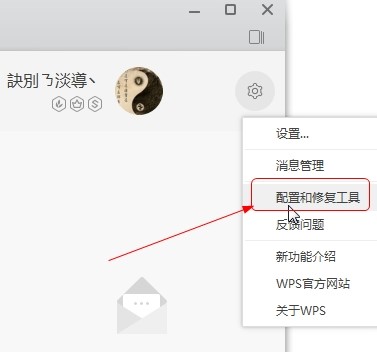
1.点击后选择【配置和修复工具】;
WPS Office 2019安装及关闭广告方法图5
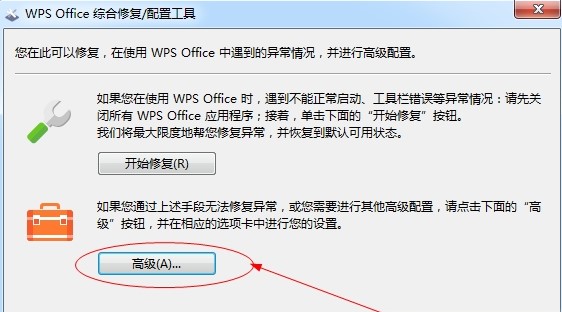
2.进入后,您会看到一个新对话框[wps office综合维修/配置工具],选择[高级];
WPS Office 2019安装及关闭广告方法图6
3.在[其他选项]中关闭所有软件建议,然后单击[确定]。 这个地方是大量广告的来源,同时也是一些新闻热点推荐的地方,因此请将其关闭;
更新日志:
1.显着提高性能并减少资源消耗; 超小型安装包涵盖了对所有常见办公格式(DOC,XLS,PPT等)的查看和编辑支持。
2.新的操作界面更加清新简洁,提供了多种皮肤随意切换的功能,还支持自定义窗口背景和字体; 一个新的主页。 快速搜索和访问文档,获取各种办公服务以及检查状态更新。
3.全新的标签管理系统,同一窗口中可放置任意类型的文档标签,并可拆分、合并标签到多个窗口;整合新建界面,一键新建任意常用文档。
4.新增PDF格式支持,更可一键转化为doc文件;整合WPS网盘服务,一个账号跨设备同步和备份文档,更快更安心。