驱动精灵是一款专业的电脑驱动管理工具,驱动精灵集成检测,下载,安装,卸载,备份等实用功能,功能全面,能够快速且准确的检测识别您系统中的所有硬件设备,而且可以通过在线更新及时的升级驱动程序,并且可以快速地提取、备份及还原硬件设备的驱动程序,它界面简洁操作简单,需要的朋友就来下载体验吧,今天小编讲解了驱动精灵寻找显卡驱动的操作,下文就是关于驱动精灵寻找显卡驱动的操作教程,一起来学习吧!
软件功能:
1、智能检测,一键升级
驱动程序向导通用网卡版本的“一键检测”可以轻松帮助您解决由于缺少网卡而导致的计算机故障! 一键升级驱动程序版本和玩游戏不再担心!
2、系统补丁,快速安装
驱动精灵提供流行系统所需的常用补丁包,电脑因为缺少各种.Net、VC运行库致使程序无法运行,这些都可通过驱动精灵(万能网卡版)快速找到并安装,助你快速返回工作或游戏战场。
3、万能百宝箱
软件宝藏有常用的小工具和一些周到的功能。 您可以在此处搜索并找到所需的软件。 简单方便。 该软件是安全的,可以放心使用。 使用驱动程序向导通用网卡版本可以卸载软件而不会留下任何残留物。
4、硬件检测以区分真实性。
智能检测,连接驱动程序向导,我们可以看到计算机的特定配置状态,包括处理器,内存,主板,图形卡,声卡,网卡和其他硬件信息一目了然。
5、自主备份,一键还原
使用驱动程序向导升级驱动程序之前,您可以备份自己。 如果您不喜欢升级的驱动程序或发现它不兼容,可以单击“一键还原”来快速还原和还原。 备份和还原可以分批执行,从而省去了您的烦恼和工作量。
使用技巧:
驱动精灵寻找显卡驱动的详细使用方法:
让我们先运行驱动程序向导,然后单击“立即检测”。 每次启动时都会使用此选项,并且需要执行硬件测试才能进入驱动程序选项。
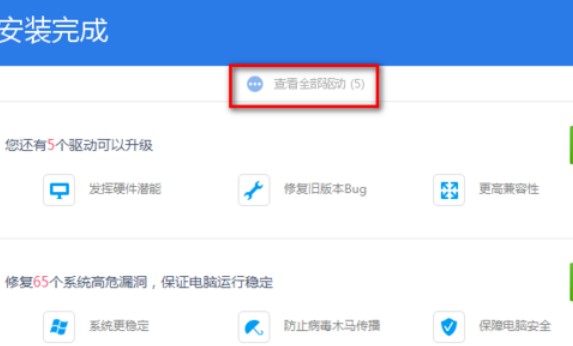
此时,测试结束后,单击“查看所有驱动程序”。
驱动精灵找到显卡驱动的方法图2
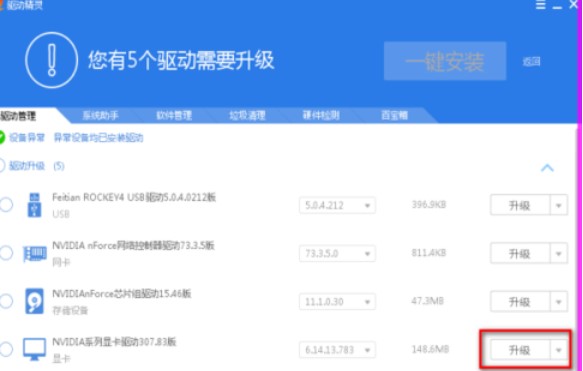
这是所有需要升级的驱动程序, 单击图形卡选项后面的“升级”,开始下载驱动程序文件。
驱动精灵找到显卡驱动的方法图3
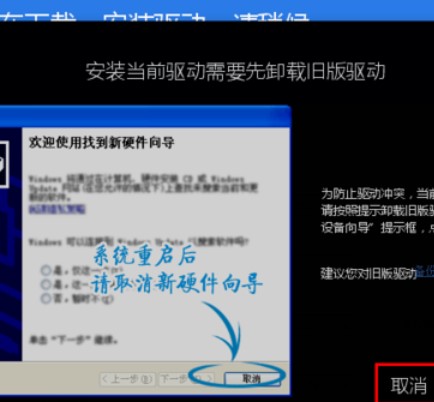
下载后,驱动程序将自动安装。 否,单击“取消”结束安装。
驱动精灵找到显卡驱动的方法图4
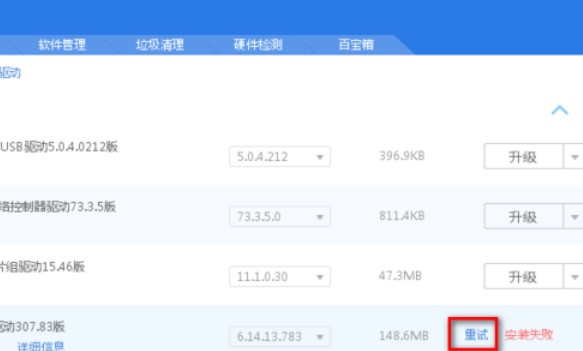
目前,没有升级选项,然后单击“重试”。
驱动精灵找到显卡驱动的方法图5
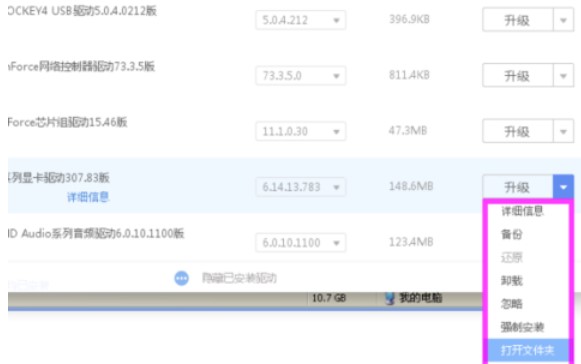
然后,我们单击“升级”右边的向下箭头,然后在弹出菜单中单击“打开文件夹”。
驱动精灵找到显卡驱动的方法图6
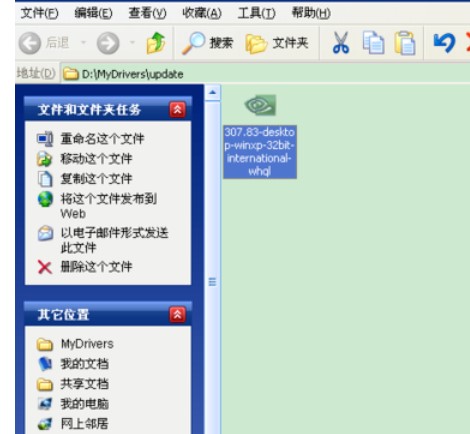
您看到的文件是图形卡驱动程序安装文件,它已重命名为“图形卡驱动程序”。
驱动精灵找到显卡驱动的方法图7
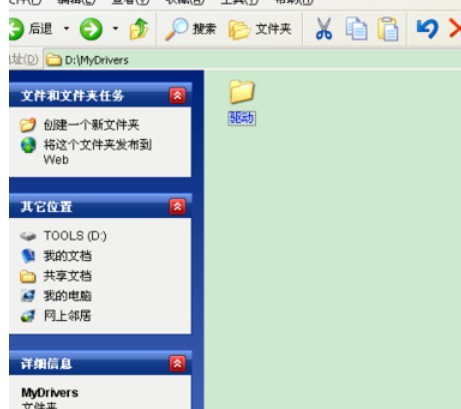
最后,我们将“图形卡驱动程序”文件复制到一个名为“驱动程序”的新文件夹中。 这样,您以后就可以在需要时安装图形卡驱动程序。
驱动精灵找到显卡驱动的方法图8
根据上面描述的驱动程序向导的具体操作流程,为您找到显卡驱动程序,您已经全部了解了!
更新日志:
1、驱动精灵万能网卡版在软件管理中加入全新改版的游戏宝库
2、解决软件管理中第三方搜索结果返回的软件大小不规范时显示出错问题
3、驱动精灵万能网卡版更新垃圾清理模块
4、驱动精灵万能网卡版修复一处引起程序不稳定的隐患