蓝手指模拟器是一款非常优秀的电脑安卓模拟器,蓝手指模拟器功能非常强大,支持绝大多数 APP 应用的安装和使用外,对于普通电脑(笔记本)上的摄像头、耳麦、物理键盘鼠标等外设也均有良好支持,设置界面和平板设备上的一模一样,需要的就来下载体验吧,bluestacks是小编玩安卓游戏经常使用的一个安卓模拟器,有时候玩一款游戏时,由于bluestacks只能使用鼠标点击,所以很不方便,有没有什么办法能够使bluestacks使用电脑键盘玩游戏呢,答案是肯定的,下面小编就给大家说说怎么使用吧,希望可以帮助到大家。
软件介绍:
BlueStacks安卓模拟器是一个可以让安卓应用程序运行在Windows系统上的神奇软件,Blue的意思是蓝色,Stacks 有 烟囱的意思,中文名称也有人叫“蓝手指模拟器“,在最新的Beta-1版本中,加入了对简/繁体中文的支持,操作界面 更加友好,此外,Beta-1 版本还加入了对图形硬件加速的支持。那些专为高端平板设计的应用也可完美运行在模拟器上,BlueStacks已与AMD展开合作,所以模拟器可充分利用AMD APU和GPU硬件平台的高级图形特性。
BlueStacks安卓模拟器的设置界面和平板设备上的一模一样,除了支持绝大多数 APP 应用的安装和使用外,对于普通电脑(笔 记本)上的摄像头、耳麦、物理键盘鼠标等外设也均有良好支持,如果你希望从此摆脱智能手机屏幕小、耗电快、流量陷 阱多的困境,在巨大的电脑屏幕上尽情体验75万安卓应用的多彩世界,那么赶快来免费下载和使用这款“蓝手指模拟器“吧!
软件特色:
百分百安全; 百分百稳定
首先在计算机上对其进行测试,然后将其安装在手机(平板电脑)上,这样就不必再为设备中毒和重新安装而烦恼了!
百分百稳定
以台式机(笔记本)强大的硬件为后盾,没有流量限制,没有电池缺陷,也没有内存瓶颈!
百分百兼容
WinXP、Win7、Win8、Mac系统完全兼容,75万安卓应用随心安装。
百分百易用
使用“给力助手“在电脑上一键测试、一键修复、一键安装,再也不用为无法安装而烦恼!
基本功能:
让安卓应用在电脑上运行。
安装须知
硬件最低要求:
CPU:双核入门级以上(AMD兼容性更好,Intel没问题)
内存:2G及以上,DDR代,第二代,第三代...不需要18代;
硬盘:C驱动器(系统磁盘)至少需要4G,但是考虑到以后可能会扩展和安装大量应用程序和游戏,建议保留6G以上的容量;
显卡:它必须支持OpenGL 2.0及更高版本的显卡。 满足此要求的低端显卡型号,ATI品牌为9800及以上; NVIDIA品牌为FX5600及更高版本,英特尔系列主板集成显卡为G41及更高版本(ATI显卡的兼容性似乎更好)不能在旧计算机上安装AGP显卡
Windows系统环境要求:
Windows XP SP3;Windows Vista;Windows 7;Windows 8
系统内需包含
Windows Installer 4.5
.NET Framework 2.0 SP2(Windows XP下需检查是否安装)
.NET Framework 4.0(Windows 7或8下需检查是否安装)
bluestacks怎么使用电脑键盘:
前提:需要用到一个软件Gamekeyboard,此软件完美实现了所有带虚拟键盘的游戏映射XP实体按键的功能。
方法:
在玩游戏时,我经常发现鼠标不够用,例如:节奏大师,时空猎人,这时,使用此工具可以达到我们想要的效果。
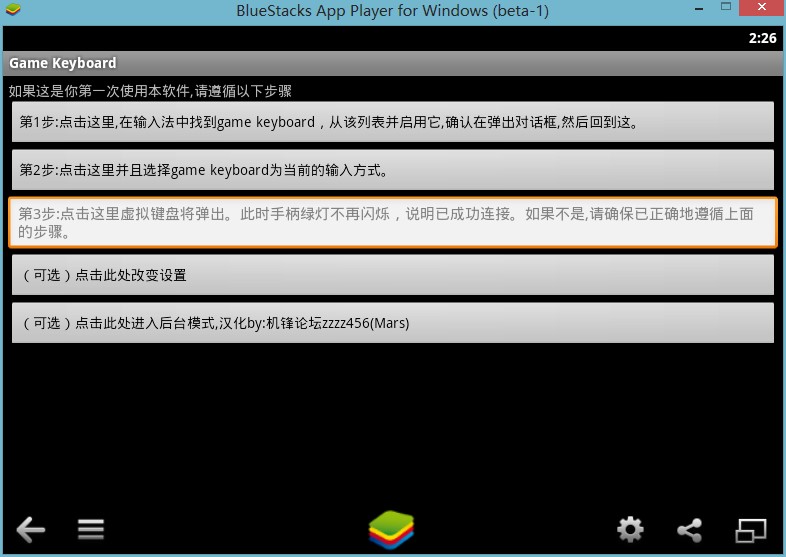
开启软件的框框,
蓝手指模拟器使用电脑键盘方法图2
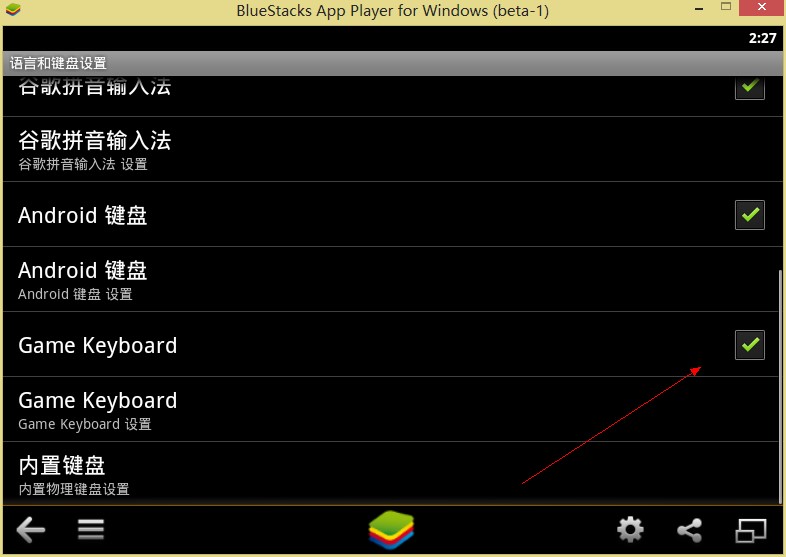
这时,按照他的步骤操作,单击第一步,然后勾选game keyboadr
蓝手指模拟器使用电脑键盘方法图3
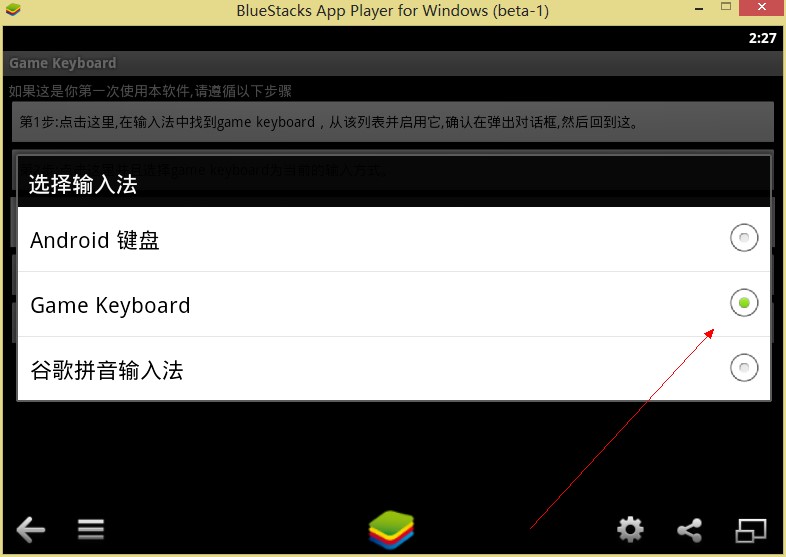
单击第二部分,然后选择game keyboard
蓝手指模拟器使用电脑键盘方法图4
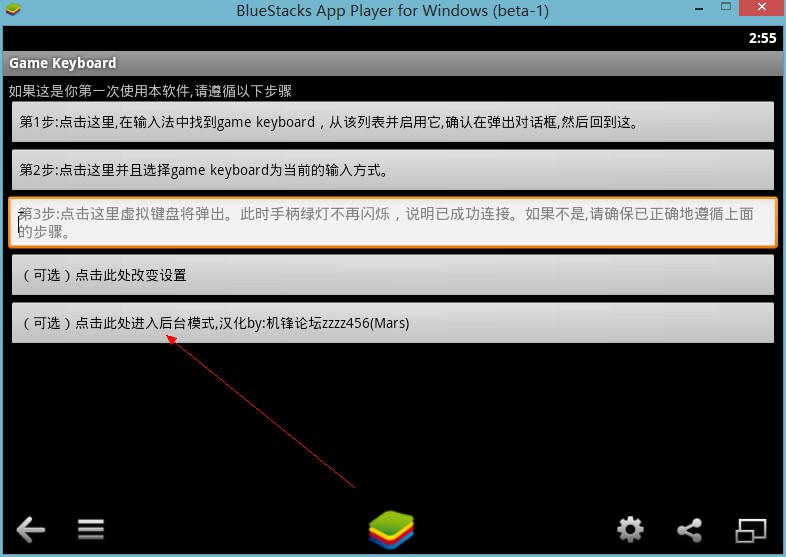
第三部分单击输入框,您会发现按钮出现了
接下来是设置,应检查虚拟物理和触摸屏模式按钮(还有其他设置需要您自己探索~~)
接下来是分布式密钥设置的密钥。 首先打开自定义设置。 这样会更方便。 在手柄的外观中-自定义布局
开启布局编辑模式和自定义布局
然后根据游戏位置微调位置。 这是时空猎人的照片。 左侧是箭头键,右侧是攻击技能和鲜血键。
与此对应,单击输入框时进行调整--->注意:单击该按钮将出现 remove(删除)调整大小(大小),这两个可以设置按钮属性,输入和输出分别是输入和输出
如果不行 截个图来对照!!!!!
然后就是去设置映射键位了 点击物理按键映射
映射按键是映射物理按键,,,, 映射的时候 先输入按键 然后对应屏幕显示的手柄按钮,,, 如果是按钮A则 A to 按键A
全部设置好后,然后点击隐藏 进入后台模式
蓝手指模拟器使用电脑键盘方法图5