WPS制作出ppt插入歌曲详细操作方法
WPS Office是一款非常优秀的办公软件,WPS Office文字、表格、PDF、脑图等内容合而为一,一次单向操作以及一个账号就可以操作你所想操作的所有文档、PPT等内容,WPS是我们现在办公中少不了的软件,那么你们知道使用WPS如何制作出ppt插入歌曲呢,下文就带来了WPS制作出ppt插入歌曲详细操作方法,希望可以帮助到大家。
软件特色:
1、组件整合
各类文档打开更快捷。
2、一个账号,随心访问
WPS账号,随时随地恢复办公。
3、全面支持PDF 阅读更快捷
4、标签可拖拽成窗 管理更高效。
5、全新视觉,个性化WPS
自定义界面字体,窗口背景,个性化你的WPS。
6、工作区,快速在不同标签级切换
使用技巧:
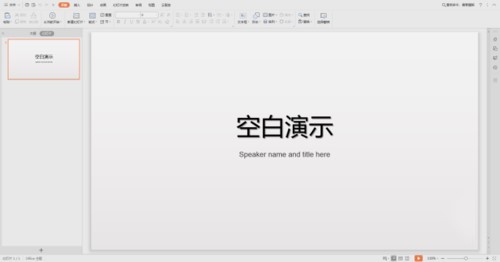
使用WPS打开幻灯片文件.或在WPS中创建演示文稿。
WPS制作出ppt插入歌曲详细操作方法图2
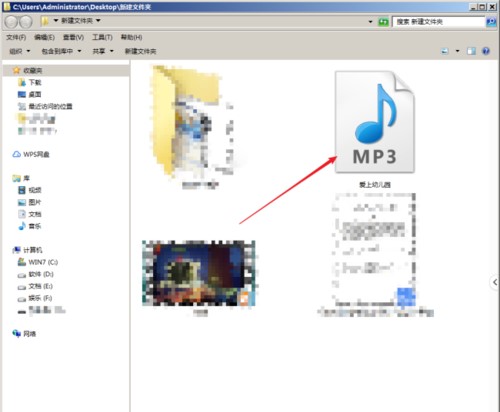
首先准备需要插入幻灯片的歌曲。通常您可以使用智能手机或计算机上的音乐软件下载它。将这首歌曲的文件放在计算机上的文件夹中。
WPS制作出ppt插入歌曲详细操作方法图3
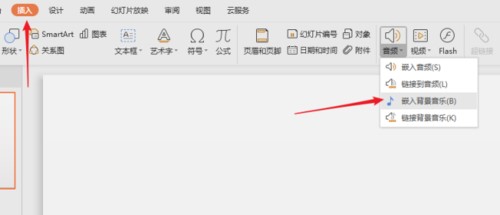
用鼠标左键单击[插入]菜单,然后单击菜单下[音频]工具旁边的向下箭头,然后单击[嵌入背景音乐]。
WPS制作出ppt插入歌曲详细操作方法图4
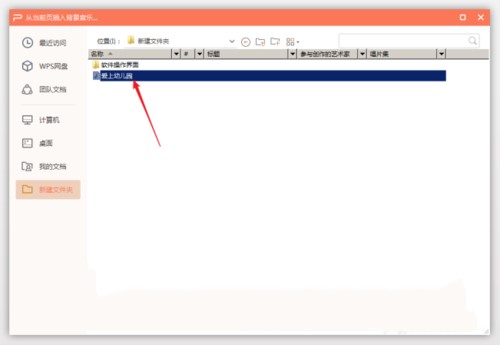
将会弹出一个窗口,找到歌曲所在的文件夹.用鼠标左键单击歌曲文件以选择它,然后用鼠标左键单击[打开]。
WPS制作出ppt插入歌曲详细操作方法图5
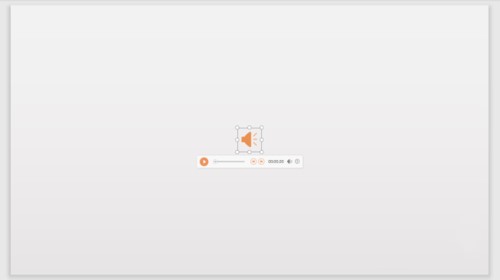
这样,歌曲便作为扬声器图标插入到幻灯片中。
WPS制作出ppt插入歌曲详细操作方法图6
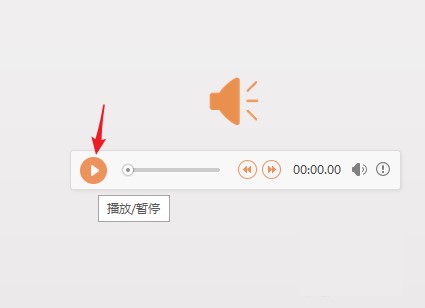
当鼠标移至扬声器图标时,将出现播放按钮。 单击播放按钮播放歌曲。但是,您需要计算机本身具有自己的扬声器或外部扬声器才能收听歌曲。
WPS制作出ppt插入歌曲详细操作方法图7
根据上面介绍的WPS,制作一个ppt插入歌曲的详细操作方法,大家都学到了!
相关下载
相关文章
相关软件
大家都在找