谷歌拼音输入法设置模糊拼音的方法
谷歌拼音输入法官方版是一款非常智能的拼音输入法,谷歌拼音输入法官方版可谓输入法中的智者,据称将调集微软拼音和紫光拼音输入法的长处,有效地处理微软拼音的长句输入和紫光拼音短句输入的缺乏,其优异的智能组词以及词频调整均到达领先的水平,下面小编给大家说说怎么设置模糊拼音输入吧,希望可以帮助到大家。
软件功能:
1.聪明的句子构成:单词选择的准确性很高,并且您可以智能地理解自己的意图。 短句子和长句子都是合适的。
2.流行词汇:使用丰富而强大的短语,将流行词汇和互联网上的流行搜索集成在一起。
3.网络同步:您可以将您的使用习惯和个人词典与您的Google帐户同步,这是您的个性化输入方法。
4.一键搜索:您可以在输入拼写的同时点按一个键来快速搜索。 输入法与搜索框结合使用有两个目的。
5.英文提示:输入英文时,只需输入前几个字母,输入法将自动提示您输入您要查找的单词。
使用方法:
第一步:打开谷歌输入法的状态栏
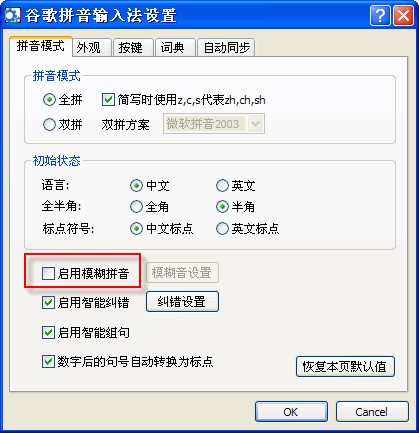
第二步:点击“设置”图标(要启用模糊拼音,只需点击输入状态栏上的“设置”按钮),选择“属性设置” -------“拼音模式”标签,选择“启用 模糊拼音”复选框就可以了。
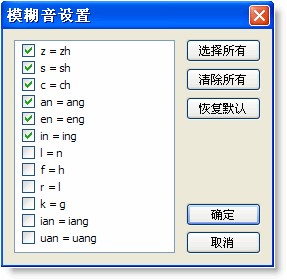
启用模糊拼音模式后,您还可以根据自己的语言习惯选择容易混淆的模糊声音,为此,只需单击“模糊声音设置”按钮,然后选择容易混淆的音节。
谷歌拼音输入法设置模糊拼音的方法图2
设置后,单击确定!
谷歌拼音输入法设置模糊拼音的方法图3
以上就是小编给大家带来的谷歌拼音输入法设置模糊拼音的方法全部内容,希望可以帮助到大家!
相关下载
相关文章
相关软件
大家都在找