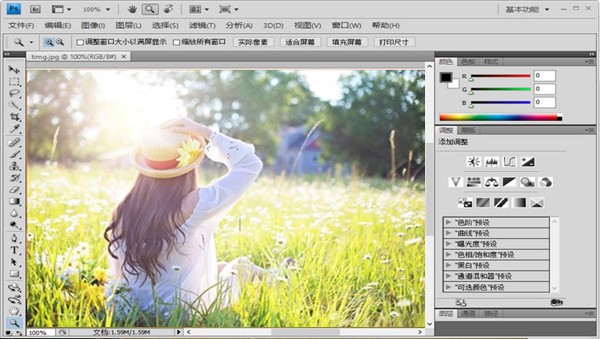
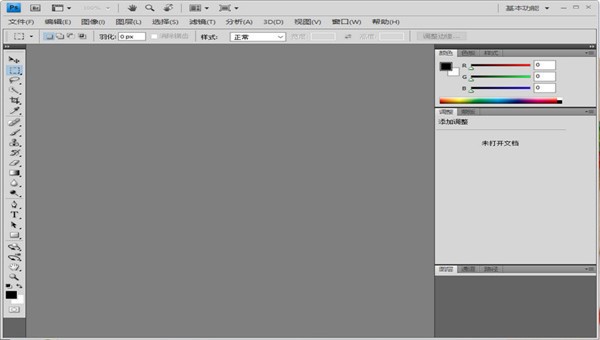
photoshopcs4软件是Adobe公司是一款ps图像处理软件,photoshopcs4软件也是一样,在原有版本的基础上增加了3D肖像、基于动画的内容和高级图像分析功能,更加符合用户的需求,如果您从事电影、视频、多媒体、3D、制造、架构、工程、医药或科学工作,则适合使用 Photoshop Extended,突破性的3D绘图及合成功能使您能像处理2D图像一样轻松、有效地使用3D模型,Adobe Photoshop CS4 软件通过更大的编辑自由度以及更直观的用户体验大幅提高工作效率,需要的就来下载使用吧!
功能特点:
1.基于Adobe Photoshop CS4 Extended的正式版本;
2.免序列号,免激活;
3.仅包括Photoshop CS4 Extended组件,其他组件(例如Bridge)得到简化;
4.添加了Camera Raw 5.0和JPEG 2000插件;
5.不包含Bonjour等第三方插件软件;
6.不支持2000系统;
7.这实际上是简化的绿色版本,如果您不喜欢它,请自行下载官方完整版本;
8.此更新是官方的简体中文和繁体中文文件,它们是完全中文的,可以自由切换界面语言。
photoshopcs4快捷键攻略教程图2
软件特色:
调整面板
可快速访问用于在“调整” 面板中非破坏性地调整图像颜色和色调所需的控件,包括处理图像的控件和位于同一位置的预设。
蒙版面板
在“蒙版”面板中快速创建精确的蒙版,“蒙版”面板提供具有以下功能的工具和选项:基于像素和矢量创建可编辑的蒙版,
高级复合
使用增强的“自动对齐图层” 命令创建更加精确的复合图层,并使用球面对齐以创建 360 度全景图,增强的“自动混合图层”
命令可将颜色和阴影进行均匀地混合,并通过校正晕影和镜头扭曲来扩展景深,请参阅第167 页的“修饰和变换”。
画布旋转
单击可平稳地旋转画布,以便以所需的任意角度进行无损查看,请参阅第167 页的“调整裁剪、旋转和画布”。
更平滑的平移和缩放
使用更平滑的平移和缩放,顺畅地浏览到图像的任意区域,在缩放到单个像素时仍能保持清晰度,并且可以使用新的像素网格,轻松地在最高放大级别下进行编辑
Camera Raw 中原始数据的处理效果更好
您可以使用Camera Raw 5.0插件工具将校正应用于图像的特定区域,享受出色的转换质量,并将裁剪的小插图应用于图像
改进的 Lightroom 工作流程
增强Photoshop CS4和Photoshop®Lightroom®2的集成,以便您可以在Photoshop中的Lightroom中打开照片,并且;重复使用Lightroom进行处理不会出现问题,您可以将Lightroom中的多张照片自动合并为全景图,并将其用作HDR图像或
将打开多层Photoshop文件。
使用Adobe®Bridge CS4进行有效的文件管理
使用Adobe Bridge CS4进行有效的视觉材料管理,该应用程序具有以下特征:启动速度更快,适合处理各种任务
工作区以及创建Web画廊和Adobe PDF联系人表单的超级功能,请参阅使用Adobe Bridge。
功能强大的打印选项
Photoshop CS4打印引擎可以与所有最受欢迎的打印机紧密集成。 它还可以预览图像的溢出区域并支持在Mac OS上打印16位图像。
3D 加速
启用 OpenGL 绘图以加速 3D 操作。
功能全面的 3D 工具
您可以直接在3D模型上绘制,在3D形状周围折叠2D图像,将渐变形状转换为3D对象,为图层和文本添加景深,并且可以轻松导出常见的3D格式。
处理超大图像的性能更好(仅Windows)
利用额外的内存可以更快地处理非常大的图像。
photoshopcs4快捷键攻略教程图3
photoshop cs4快捷键
对不同功能分区的快捷键做了划分:
1、文件
新建:Ctrl+N
打开:Ctrl+O
打开为:Alt+Shift+Ctrl+O
关闭:Ctrl+W
关闭全部:Alt+Ctrl+W
存储:Ctrl+S
存储为:Shift+Ctrl+S / Alt+Ctrl+S
恢复:F12
文件简介:Alt+Shift+Ctrl+I
页面设置:Shift+Ctrl+P
打印:Ctrl+P
打印一份:Alt+Shift+Ctrl+P
2、编辑
还原/重做:Ctrl+Z
前进一步:Shift+Ctrl+Z
后退一步:Alt+Ctrl+Z
渐隐:Shift+Ctrl+F
剪切:Ctrl+X / F2
拷贝:Ctrl+C / F3
合并拷贝:Shift+Ctrl+C
粘贴:Ctrl+V / F4
贴入:Shift+Ctrl+V
填充:Shift+F5
键盘快捷键:Alt+Shift+Ctrl+K
菜单:Alt+Shift+Ctrl+M
注:photoshop cs4快捷键远不止这些,更多快捷键请打开软件【编辑】——【键盘快捷键】查看