win10优化大师安装使用技巧
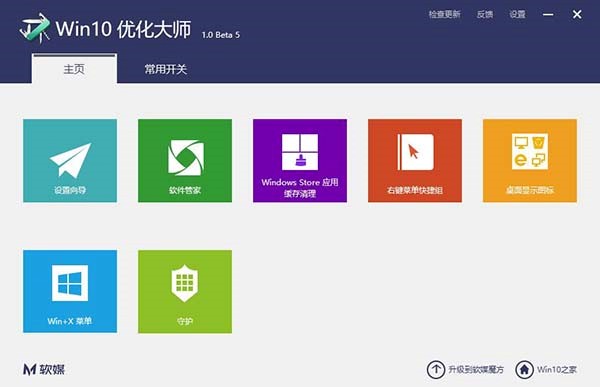
win10优化大师是一款专门开发给windows10的优化软件,win10优化大师采用多种合理的优化模式,可以有效的优化系统,提高系统流畅性和稳定性,提供常用系统功能的开关、应用缓存清理、软件管家、Win+X快捷菜单管理、右键菜单快捷组功能、桌面显示图标控制等功能,软件内还提供多种方便的辅助功能,Win10优化大师让大家享受到极简操作,可以让用户加速熟悉win10系统,需要的就来下载体验吧!
软件功能:
1.向导设置,系统自动设置向导,告别新手使用困难
2.软件管家,提供各种各样的电脑软件下载,无需繁琐的下载软件,一键下载
3.应用缓存清理,对于电脑应用产生的垃圾进行扫描清理,提升电脑运行速度
4.应用备份还原,可以进行应用的备份还原,安全高效
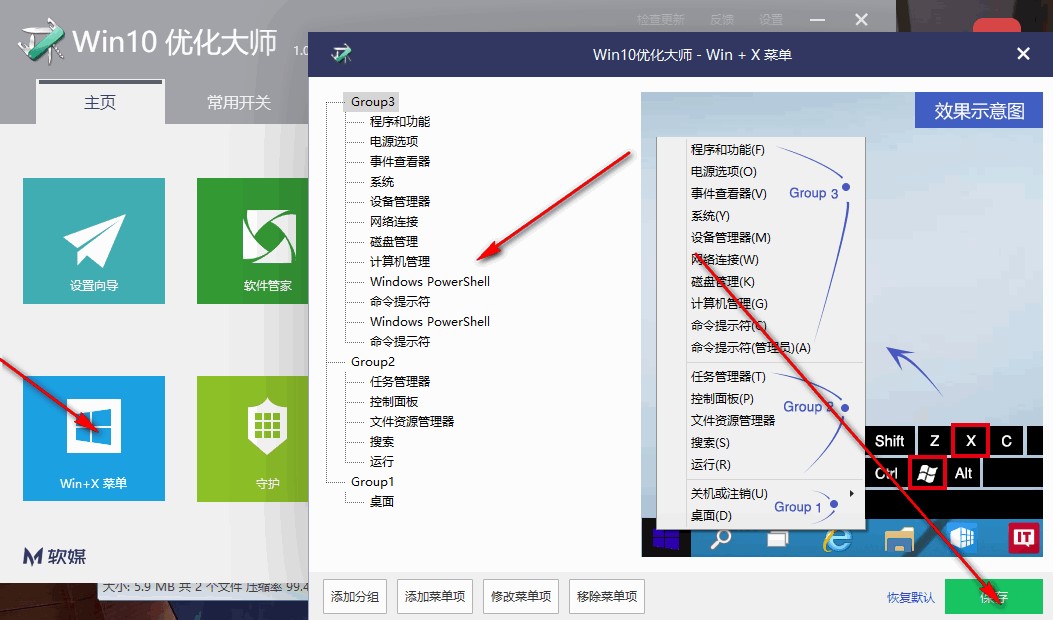
5.可以设置系统快捷菜单,扩充开始按钮右键功能
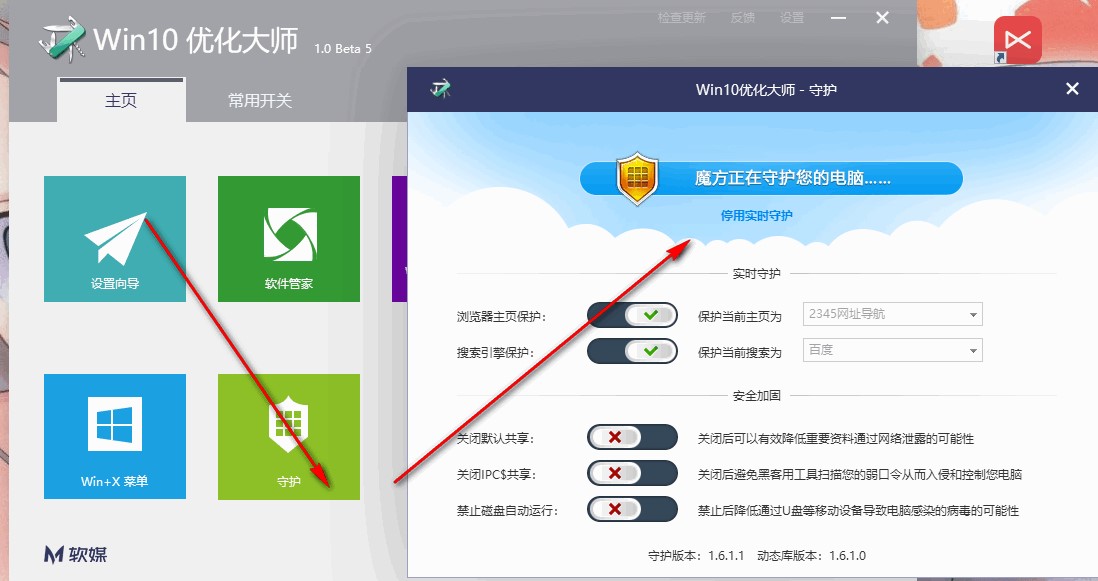
6.电脑守护,维持系统最佳状态,提升系统安全,能够保护浏览器主页不被篡改
7.桌面显示图标,将部分功能移到桌面图标启动,方便快捷
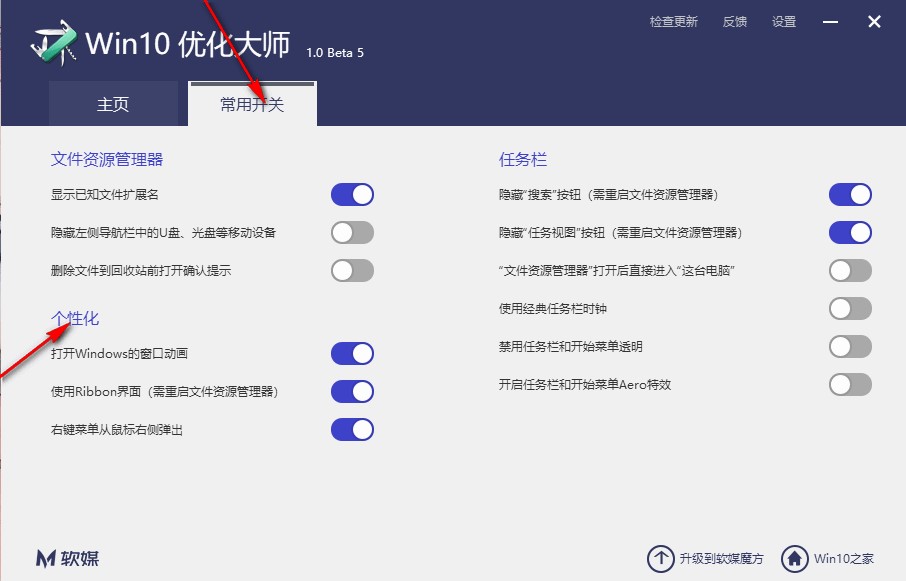
8.常用开关,可以对电脑进行个性化设置
软件特色:
1.界面轻巧,操作简单,容易上手
2.功能强大,性能卓越,对电脑优化彻底
3.Win10操作系统的专业优化大师
4.向导优化,新手上路不迷路
5.软件管家,缓存清理,多功能一体
6.系统,网络守护,保护电脑安全,优化网络结构
7.实时检测更新,体验最新软件
安装方法:
找到下载文件里面的windows10应用程序,双击解压安装
出现了安装向导界面,在安装路径选择文件存放位置,选择立即安装
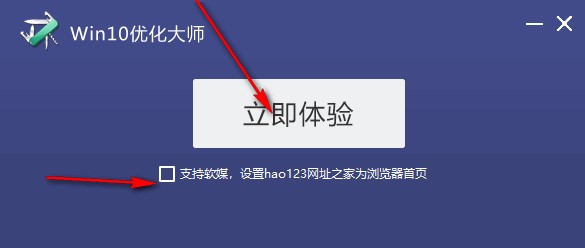
安装结束可以选择立即体验也可以选择关闭软件
win10优化大师安装使用技巧图2
使用方法:
找到桌面图标,双击打开
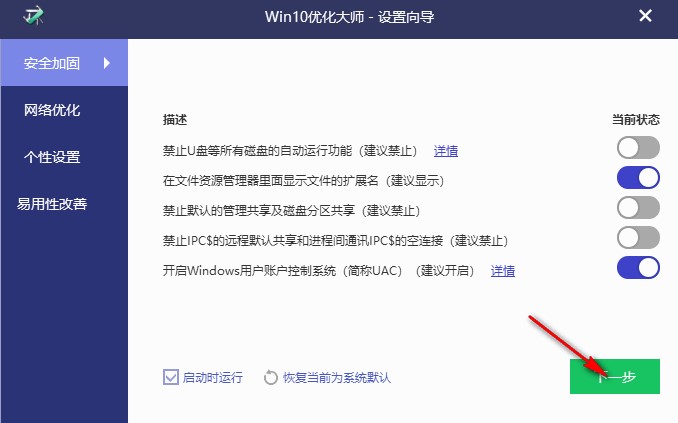
在设置向导的安全加固里面,选择下一步
win10优化大师安装使用技巧图3
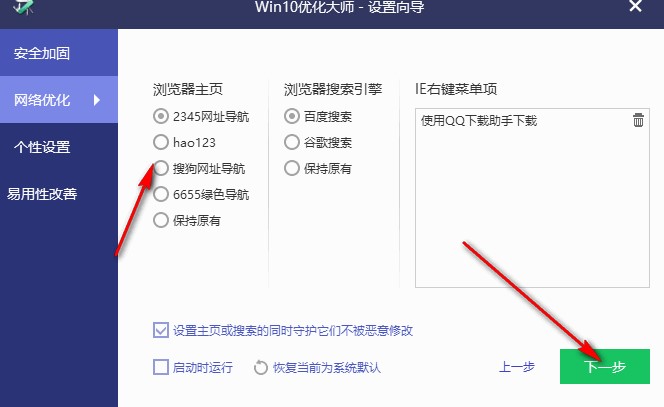
在网络优化里面可以设置浏览器主页,选择搜索引擎,设置完成点击下一步
win10优化大师安装使用技巧图4
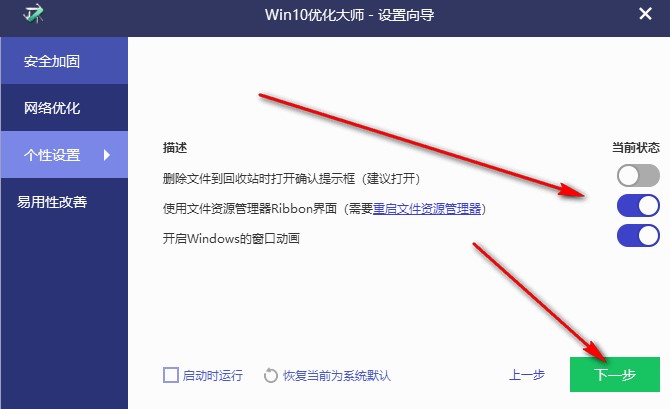
设置向导的个性设置里面,可以设置描述文件,然后选择下一步
win10优化大师安装使用技巧图5
在易用性改善里面选择下一步
win10优化大师安装使用技巧图6
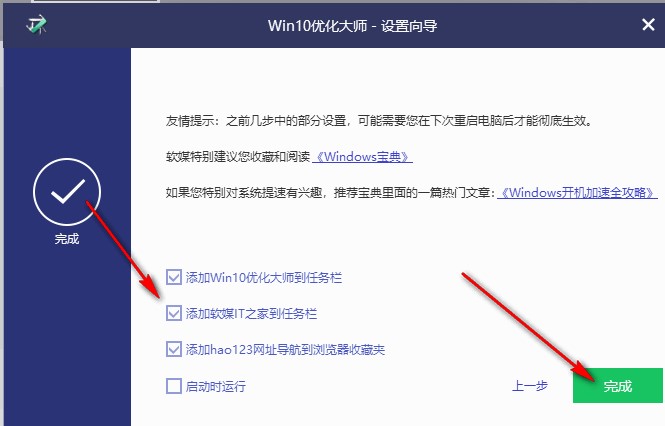
可以选择添加任务栏,选择完成
win10优化大师安装使用技巧图7
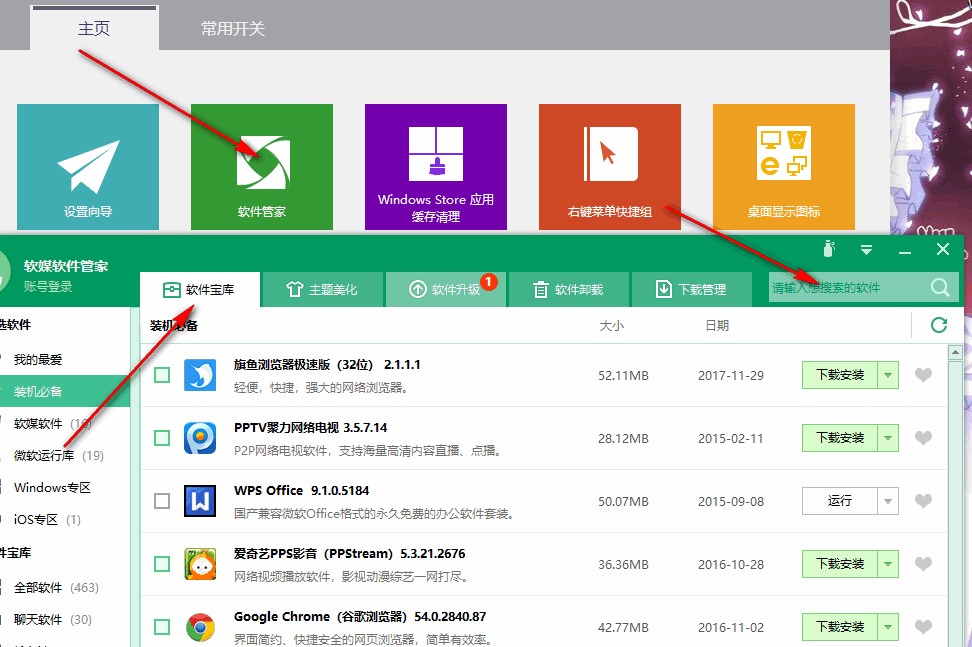
在主页里面选择软件管家,可以下载电脑软件,也可以对软件进行升级卸载等操作
win10优化大师安装使用技巧图8
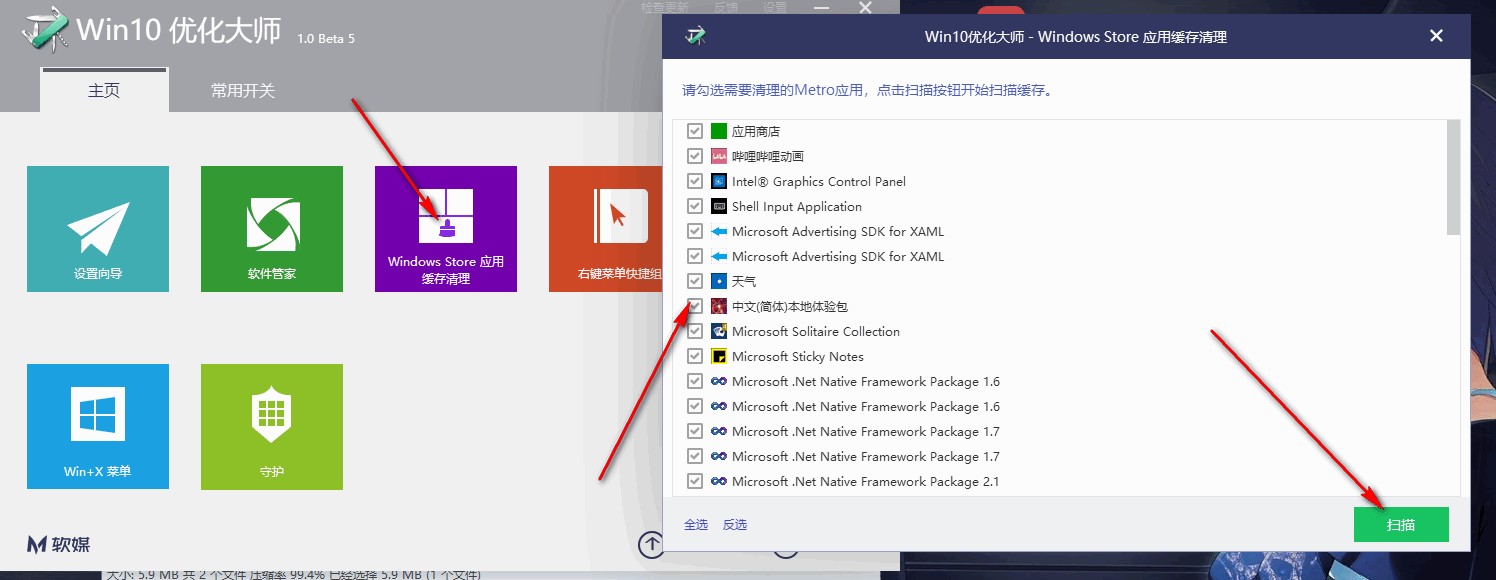
选择主页里面的应用缓存清理,可以扫描应用垃圾,然后进行清理
win10优化大师安装使用技巧图9
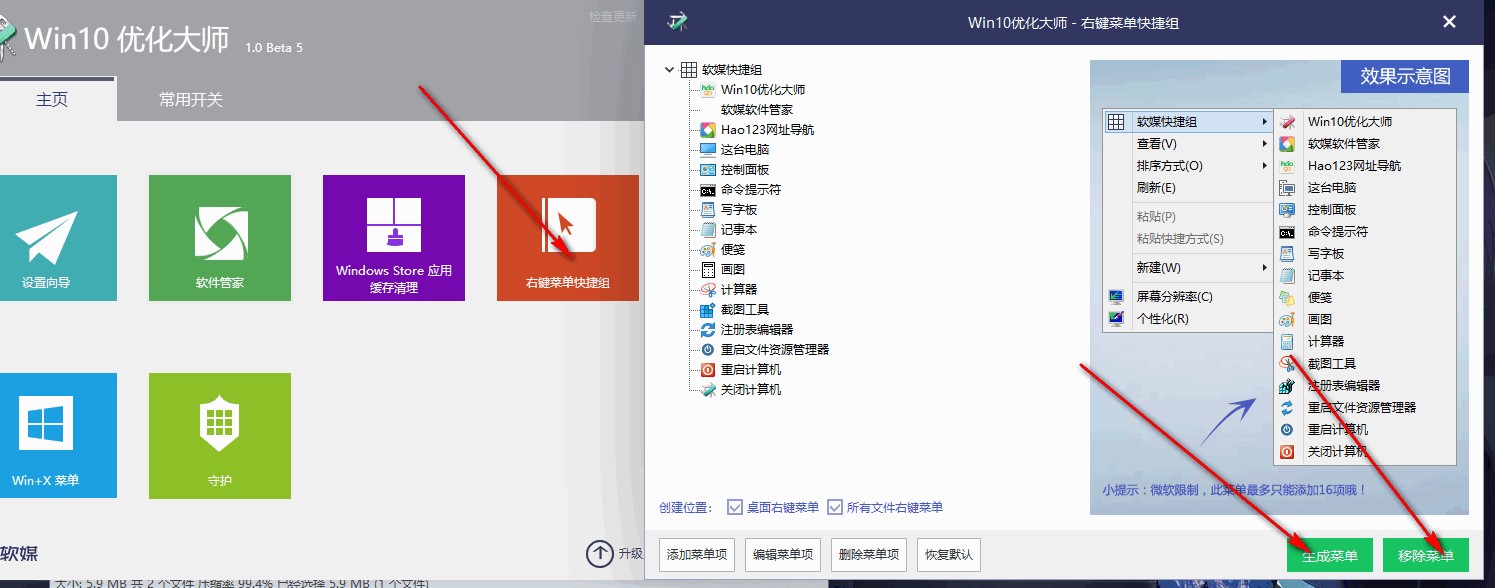
在右键菜单快捷组里面,可以生成菜单和移除菜单
win10优化大师安装使用技巧图10
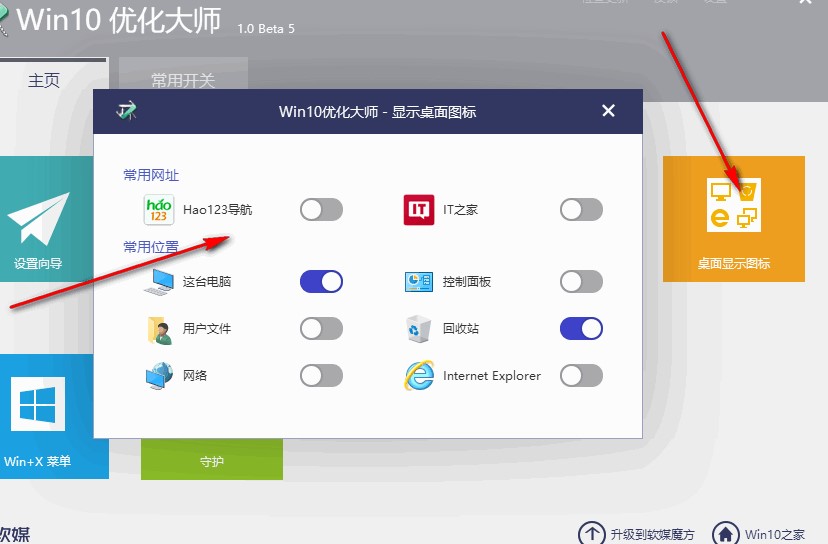
点击桌面显示图标,可以设置在电脑桌面上显示软件程序的图标
win10优化大师安装使用技巧图11
在win+x菜单里面,可以对系统菜单进行设置,点击保存,也可以恢复默认,回到最开始的状态
win10优化大师安装使用技巧图12
点击守护,看到魔方正在守护您的电脑,可以进行一些列的设置,也可以停用实时守护
win10优化大师安装使用技巧图13
在常用开关里面可以对文件资源进行管理,查看任务栏,可以进行个性化设置
win10优化大师安装使用技巧图14
相关下载
相关文章
相关软件
大家都在找