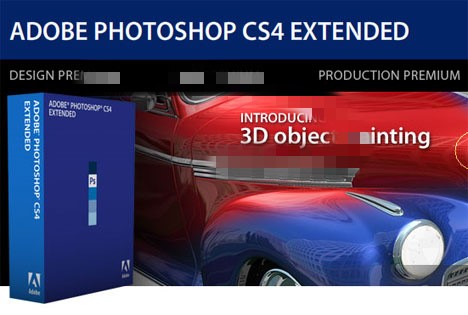
Photoshop Cs4全称adobe photoshop cs4,简称PS CS4,是由Adobe公司研发,目前该软件由于功能突出,深受广大图形行业的朋友的喜欢,如果您从事电影、视频、多媒体、3D、制造、架构、工程、医药或科学工作,则适合使用 Photoshop Extended,突破性的3D绘图及合成功能使您能像处理2D图像一样轻松、有效地使用3D模型,photoshop在图片处理方面一直都是专业级的软件,photoshopcs4软件也是一样,在原有版本的基础上增加了3D肖像、基于动画的内容和高级图像分析功能,更加符合用户的需求,需要的让我赶紧来下载使用体验。
基本简介:
CS4版本在2008年9月正式发布,CS其实就是creative suite的意思,这次的CS4其实是包括了2个版本,abode photoshop cs4,他充分利用无与伦比的编辑合成功能、更直观的用户体验来大幅度提高工作效率;另外一个版本是Adobe Photoshop CS4 Extended,他不仅仅包括CS4里所有的功能,还包括了编辑动画和3D功能还有高级图像分析的功能。
功能介绍:
让我们看一下Photoshop Cs4的特定功能:
1,添加了一些特殊功能,例如支持3D和视频流,3D动画,图像分析等。
2,支持GPU加速。 此功能将大大提高用户效率。 打开4GB图片仅需几秒钟。
3,支持导入3D模型,还可以在其表面添加文字和图片,最终效果与直接渲染效果相同,非常自然。
Photoshop CS4软件特色:
每个人都熟悉Photoshop。 实际上,对于每一代Photoshop,Adobe都提供了一个官方安装包。与以前的版本相比,Photoshop CS4具有许多亮点!
新增功能:
1.调整面板;面罩面板
您可以在“调整”面板中快速访问非破坏性地调整图像颜色和色调所需的控件。 包括用于处理位于同一位置的图像和预设的控件;在“蒙版”面板中快速创建准确的蒙版“蒙版”面板提供具有以下功能的工具和选项:基于像素和矢量创建可编辑的蒙版
2.高级合成;画布旋转
Photoshop CS4使用增强的“自动对齐图层”命令来创建更精确的合成层,并使用球面对齐来创建360度全景图;单击以平滑旋转画布,以便在所需的任何角度进行无损查看。 请参阅第167页的“调整裁剪,旋转和画布”。
3.平滑平移和缩放;Camera Raw中原始数据的处理效果更好
使用更平滑的平移和缩放以平滑浏览到图像的任何区域。 缩放到单个像素时保持清晰度,并且可以在最高放大倍率下轻松进行编辑;您可以使用Camera Raw 5.0插件工具将校正应用于图像的特定区域,享受出色的转换质量,并将裁剪的小插图应用于图像
adobe photoshop cs4安装使用技巧图2
4.改进的Lightroom工作流程;打开多层Photoshop文件
Photoshop CS4和Photoshop Lightroom 2的增强集成使您可以在Photoshop的Lightroom中打开照片,然后重新使用Lightroom进行处理而不会出现问题;使用Adobe Bridge CS4进行有效的视觉材料管理。 该应用程序具有以下功能:更快的启动速度,适合处理各种任务的工作区以及用于创建Web画廊和Adobe PDF联系人表的超强大功能。
5.强大的打印选项;3D 加速
Photoshop CS4打印引擎可以与所有最受欢迎的打印机紧密集成,它还可以预览图像的溢出区域,并支持在Mac OS上打印16位图像;启用 OpenGL 绘图以加速 3D 操作。
6.功能全面的 3D 工具
可以直接在 3D 模型上绘画、将 2D 图像绕 3D 形状折叠、将渐变形状转换为 3D 对象、为图层和文本添加景深。并且可以轻松导出常见的 3D 格式。
安装步骤:
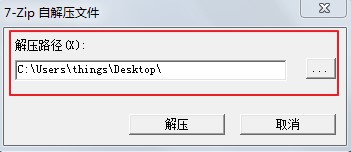
1.双击打开软件,选择安装路径
adobe photoshop cs4安装使用技巧图3
2.右击下图中的图标进行安装
adobe photoshop cs4安装使用技巧图4
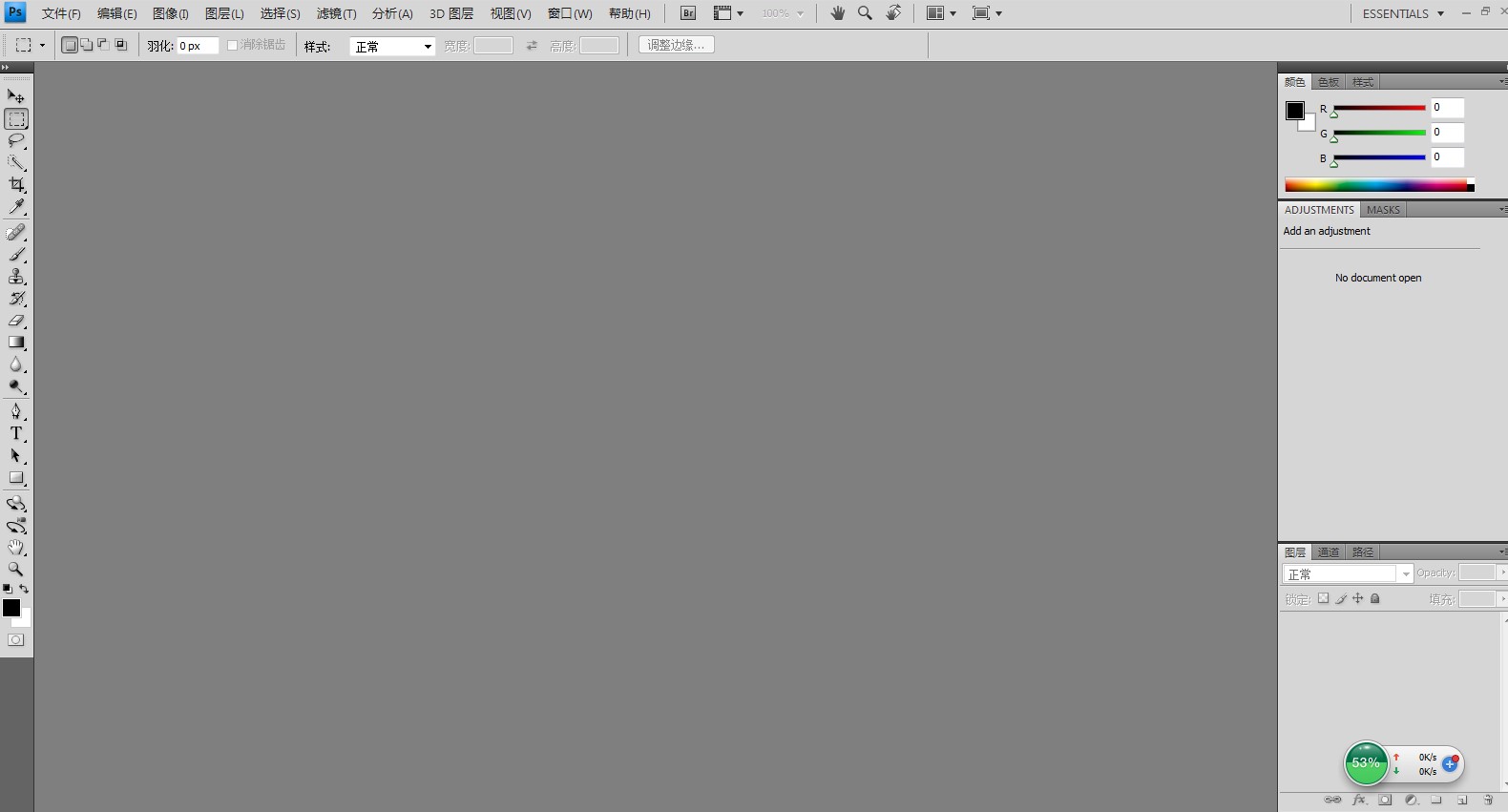
3.等待安装完成后就可以使用了
adobe photoshop cs4安装使用技巧图5
使用方法:
自由变换工具的使用:
自由变换的快捷键:Ctrl+T
辅助功能键:Ctrl、Shift、Alt。
其中Ctrl键控制自由变化;Shift控制方向、角度和等比例放大缩小;Alt键控制中心对称。
一、三键均不按下,用鼠标拖动
1.鼠标左键按住变形框角点=>对角不变的自由矩形(可反向拖动,形成翻转图形);
2.鼠标左键按住变形框边点=>对边不变的等高或等宽的自由矩形;
3.鼠标左键在变形框外拖动=>自由旋转角度,精确至0.1度。(5.0版本通过“info”信息面板“F8”;6.0以上版本可直接在选项栏中定义)
二、按下Ctrl,用鼠标拖动
1.鼠标左键按住变形框角点=>对角为直角的自由四边形;鼠标左键按住变形框边点=>对边不变的自由平行四边形;Ctrl对角度无影响。
三、按下Shift,用鼠标拖动
1.鼠标左键按住变形框角点=>等比例放大或缩小(可反向拖动,形成翻转图形);鼠标左键按住变形框边点=>(同一,即无影响);鼠标左键在变形框外拖动=>15°增量旋转角度,可作90°、180°顺逆旋转。
四、按下Alt,用鼠标拖动
1.鼠标左键按住变形框角点=>中心对称自由矩形;鼠标左键按住变形框边点=>中心对称的等高或等宽自由矩形;
3.Alt对角度无影响。
五、按下Ctrl+Shift,用鼠标拖动
1.鼠标左键按住变形框角点=>对角为直角的直角梯形;鼠标左键按住变形框边点=>对边不变的等高或等宽的自由平行四边形;
六、按下Ctrl+Alt,用鼠标拖动
1.鼠标左键按住变形框角点=>相邻两角位置不变的中心对称自由平行四边形;鼠标左键按住变形框边点=>相邻两边位置不变中心对称自由平行四边形;
七、按下Shift+Alt,用鼠标拖动
1.鼠标左键按住变形框角点=>中心对称的等比例放大或缩小的矩形;鼠标左键按住变形框边点=>中心对称的等高或等宽自由矩形(Shift无作用,同四);
3.仅Shift控制角度。
八、按下Ctrl+Shift+Alt,用鼠标拖动
1.鼠标左键按住变形框角点=>等腰梯形、三角形或相对等腰三角形;鼠标左键按住变形框边点=>中心对称等高或等宽的自由平行四边形。