硬盘分区魔术师调整WIN10硬盘分区教程
分区魔术师是一款非常好用的分区软件,可以在不损失硬盘中已有数据复制分区、移动分区、重新分区、格式化分区等非常实用,小面就来说说win10怎么调整分区大小,以为有一些用户还不了解Win10调节硬盘分区的操作,怕操作失误导致数据丢失,下文小编就分享Win10调节硬盘分区的操作方法,希望对你们有所帮助哦。
1.硬盘分区魔术师调整教程
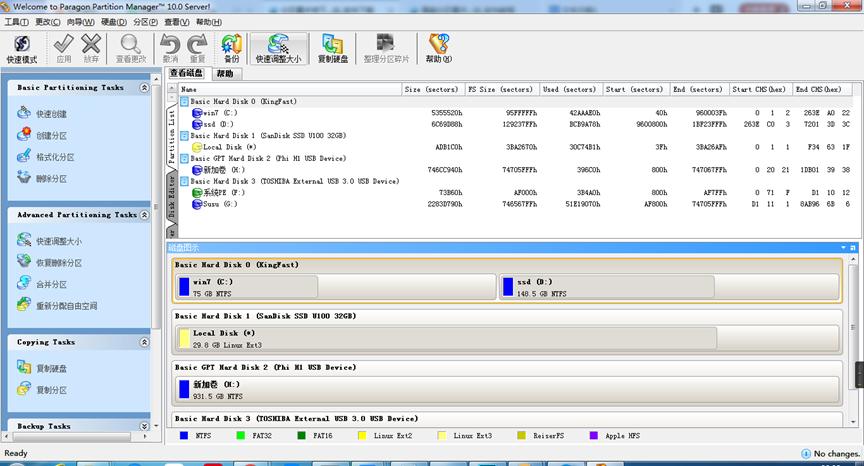
下载硬盘分区魔术师工具,安装后打开软件。
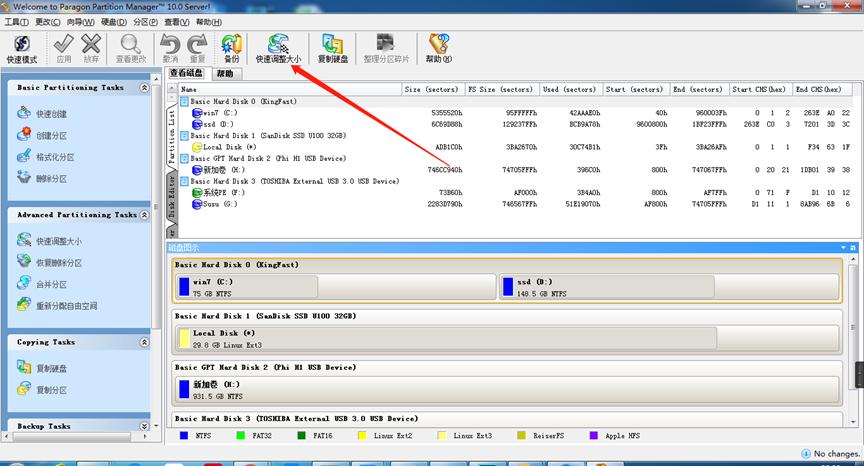
点击工具栏中的快速调整大小如下图;
分区魔术师调整Win10硬盘分区教程图2
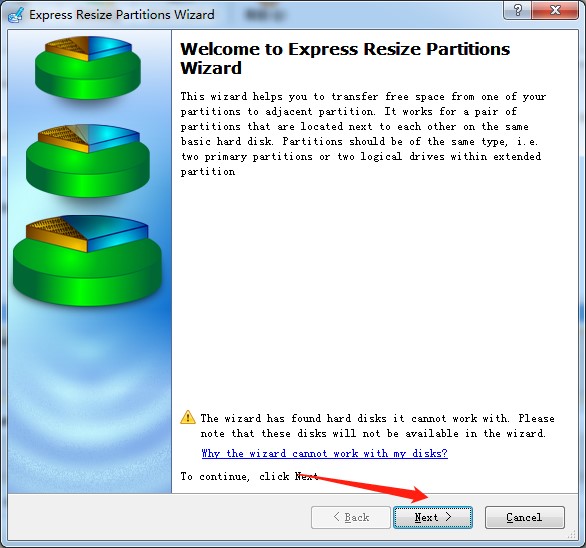
点击后弹出窗口点击Next下一步如下图
分区魔术师调整Win10硬盘分区教程图3
分区魔术师调整Win10硬盘分区教程图4
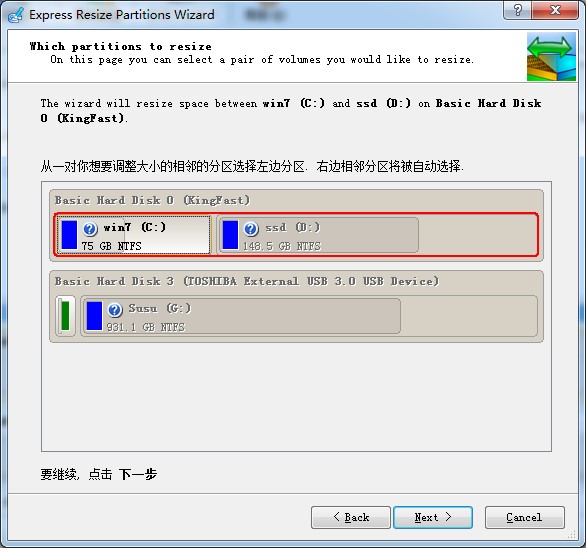
现在要调整的win10硬盘点击Next,如下图
分区魔术师调整Win10硬盘分区教程图5
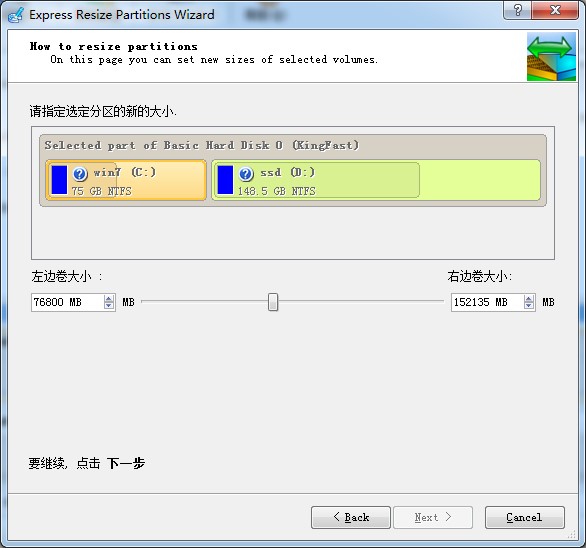
调整可以填写,也可以拖动,设置好大小,点击Next继续下一步就可以。
分区魔术师调整Win10硬盘分区教程图6
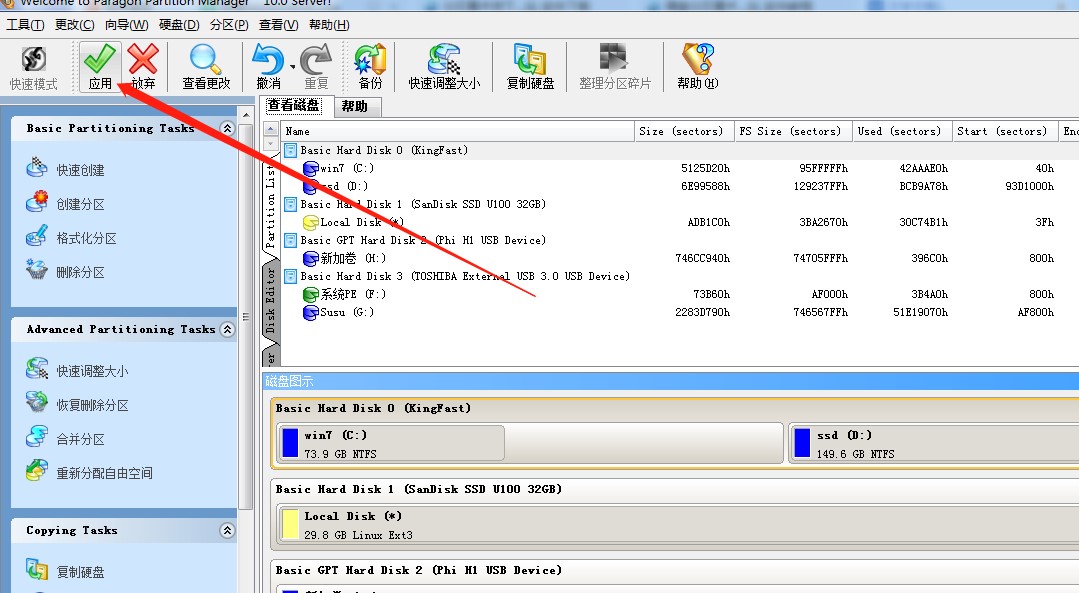
点击Finish然后回到主页界面点击应用就可以完成了!
2.附一个Win10系统自带的方法:
Win10调节硬盘分区的操作方法:
分区魔术师调整Win10硬盘分区教程图7
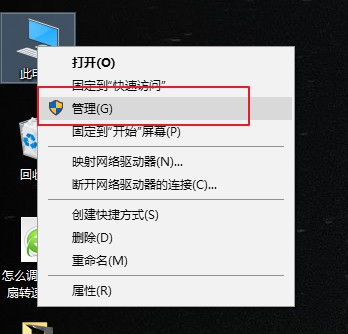
在桌面上右击“此电脑”,然后选择“管理”,
分区魔术师调整Win10硬盘分区教程图8
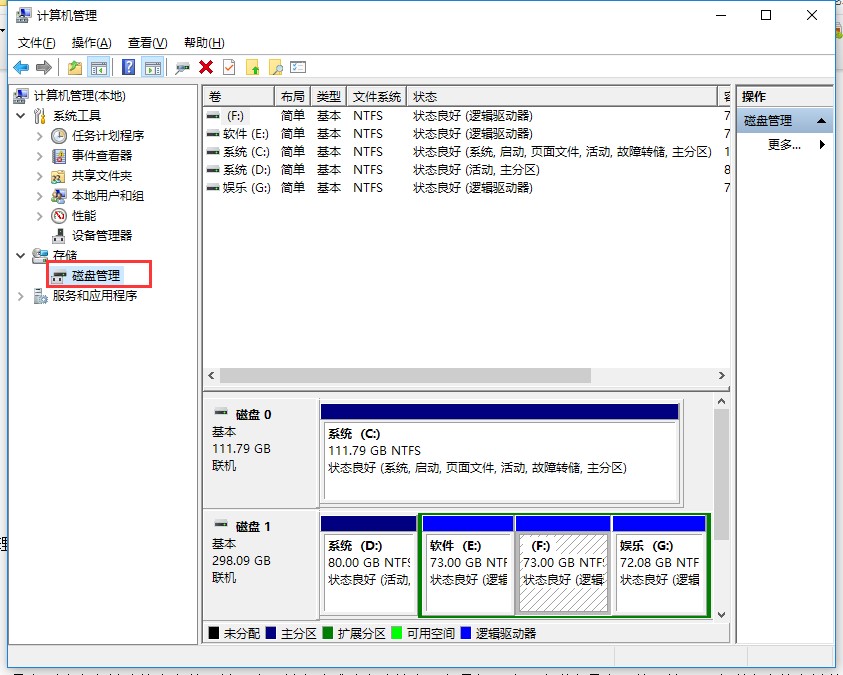
然后会打开一个名为“计算机管理”的窗口,如下图。这时在这个窗口中点击“磁盘管理”选项。
分区魔术师调整Win10硬盘分区教程图9
点击“磁盘管理”后,在窗口的右边您看会到如下的界面。然后在这个磁盘1上点击右键并选择“新建磁盘分区”选项。
上面就是小编为大家带来的Win10调节硬盘分区的操作教程,一起来学习学习吧。相信是可以帮助到一些新用户的。
相关下载
相关文章
相关软件
大家都在找