使用360免费wifi出现蓝屏怎么办?
360免费wifi是一款简单的WiFi共享软件,只需运行该软件,就能将联网的电脑瞬间变成免费的WiFi路由器,有一些用户反馈用360免费wifi遇到过电脑蓝屏的情况,这个问题多数是因为本地无线网卡驱动版本过低导致,建议大家升级一下网卡驱动即可解决。
首先来给大家介绍一下360免费wifi安装步骤:
1、下载驱动,双击打开下载的.exe文件
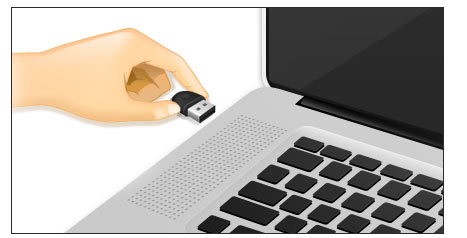
2、插入usb接口以后可以点击开始使用
3、电脑会自动搜索到电脑中的wifi
用360免费wifi蓝屏怎么办图2
使用技巧
步骤1:将360便携式WiFi插入已连接计算机的USB端口
用360免费wifi蓝屏怎么办图3
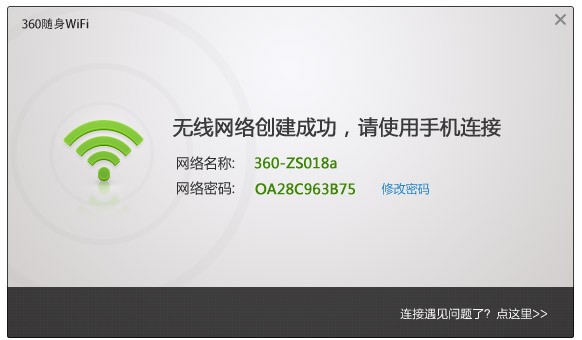
步骤2:免费的WLAN名称提示将出现在计算机屏幕上
用360免费wifi蓝屏怎么办图4
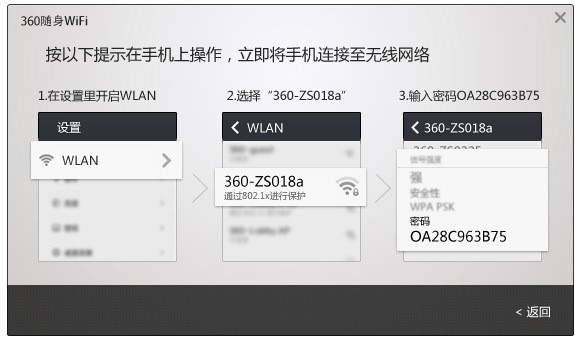
步骤3:打开手机上的WiFi设置,选择360-xxxx,输入密码进行连接
用360免费wifi蓝屏怎么办图5
按照上面的步骤安装设置完成就是可以使用了,但有一些用户出现蓝屏怎么办呢?
如果出现电脑蓝屏可以试试小面的办法:
以killer网卡为例,
如果计算机中安装了killer网卡,则在版本较低的情况下运行360免费wifi会导致蓝屏
朋友们可以按照以下步骤更新
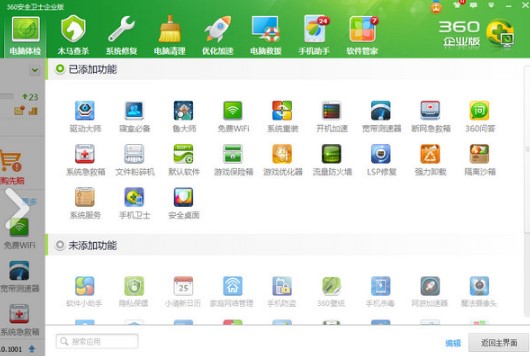
第1步:有360安全卫士然后打开360安全卫士,找到功能大全,添加驱动大师
用360免费wifi蓝屏怎么办图6
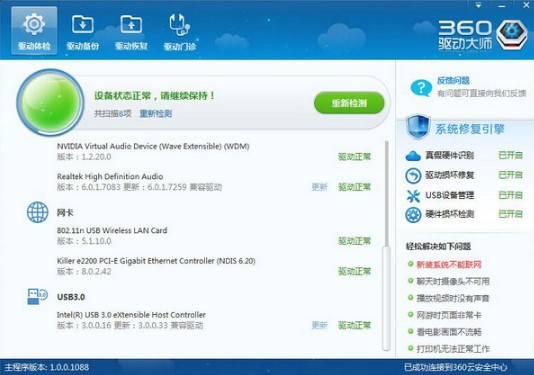
第2步:打开驱动大师,驱动检查然后升级killer网卡驱动程序
用360免费wifi蓝屏怎么办图7
更新后重新安装360免费wifi就可以
相关下载
相关文章
相关软件
大家都在找