WPS演示幻灯片分节和隐藏教程
当我们使用WPS演示文稿进行日常办公室工作时,有时我们需要制作数十甚至数百张幻灯片,无论是编辑还是查看,这都是一件很麻烦的事情,很容易出错,而且搜索也不容易, 有没有办法分节PPT幻灯片? 当然,今天我们将教您如何在WPS演示文稿中将复杂的幻灯片分成几个部分。 你怎么做呢? 让我们一起学习!
教程操作步骤:
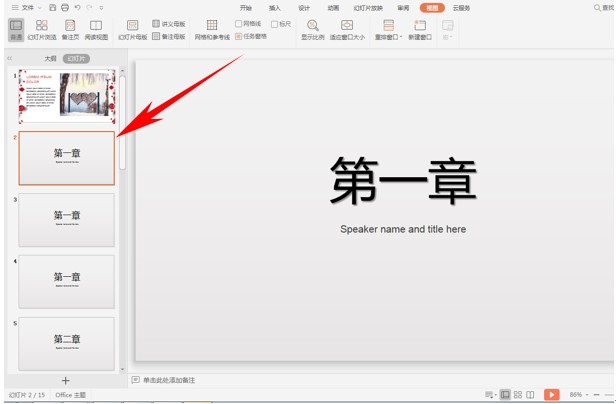
首先,我们看到以下幻灯片。 许多幻灯片是按章节分类。 这里我们举一个简单的例子。 单击右下角的图标,如下图所示。
WPS演示幻灯片分节及显示隐藏教程图2
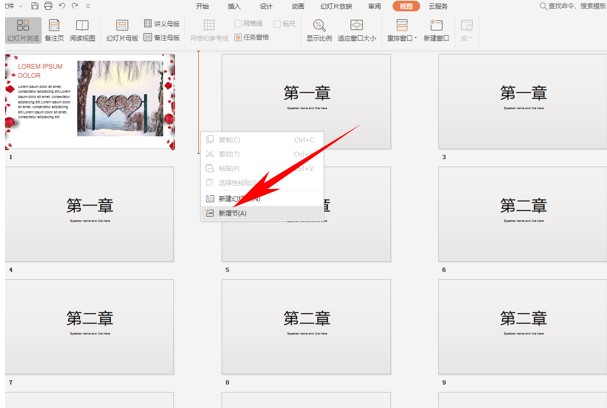
将幻灯片设置为平铺状态,然后需要在分节的两张幻灯片中间,鼠标右键单击 然后选择“新建节”。
WPS演示幻灯片分节及显示隐藏教程图3
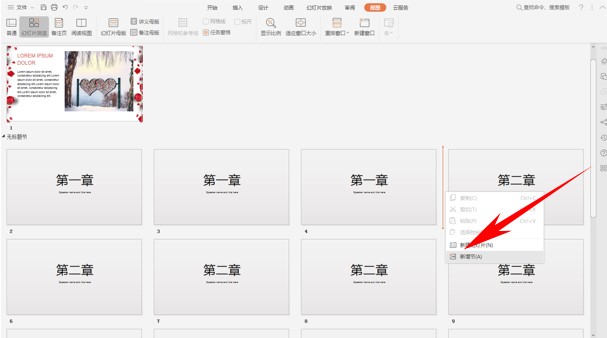
如下图所示,我们可以在第一章和第二章的两张幻灯片之间划分一个新的新节出来。
WPS演示幻灯片分节及显示隐藏教程图4
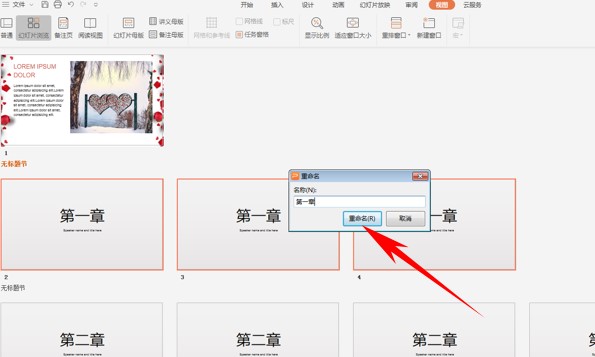
在该部分节完成之后,我们还可以重命名这个新创建的部分,如下图所示,我们将其命名为第一章。
WPS演示幻灯片分节及显示隐藏教程图5
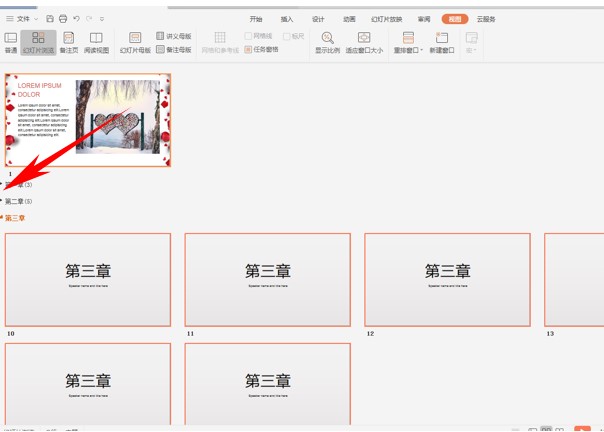
如果有很多幻灯片,我们只需要查看幻灯片内容的一部分,我们还可以隐藏不需要查看的幻灯片。 单击名称旁边的三角就可以完成操作。
WPS演示幻灯片分节及显示隐藏教程图6
因此,在WPS演示文稿中分节和隐藏显示幻灯片方法是否非常简单呢?你明白了吗?
WPS演示幻灯片分节及显示隐藏教程图7
相关下载
相关文章
大家都在找