onekey一键还原软件官网使用教学
一键还原这软件能够有效的帮助用户解决病毒的困扰,可以说在病毒横行霸道的如今,几乎所有的用户都受过被病毒感染的痛苦,Onekey Ghost一键还原可以说是一个有效的解决方法。并且操作十分的简单,几乎不需要什么教导就可以轻松的上手。
OneKey一键还原软件功能
1、默认核心是 Ghost 11.0.2,可自定义Ghost版本
2、程序默认对当前系统所在分区进行备份、还原操作,可选择其他分区
3、本程序纯绿色,不会给系统留下任何临时文件
4、备份时可选压缩方式、默认为快速压缩
5、可根据条件搜索硬盘已存在的映像文件
6、还原时可忽略Ghost映像文件CRC校验
7、可使用本程序取消之前的操作
8、程序人性化的设计,使用更简便、避免操作错误
OneKey一键还原软件特色
1、软件完全免费,无需安装即可使用,兼容所有的Windows系统;
2、界面简洁,操作简单,摆脱过去繁琐的操作,轻松实现系统备份以及还原工作;
3、软件提供启动菜单式安装服务,已经在系统瘫痪无法正常使用时也可轻松将电脑还原到最佳状态;
4、软件占可配合pe系统下进行一系列备份还原操作;
5、支持UEFI、GPT、RAID、NVME;
6、支持ghost系统和原版系统安装,简单方便;
7、采用写入保护技术,彻底阻断病毒入侵u盘,使用安全!
OneKey一键还原图文解说
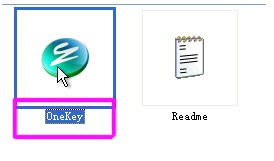
解压程序包,双击打开文件。
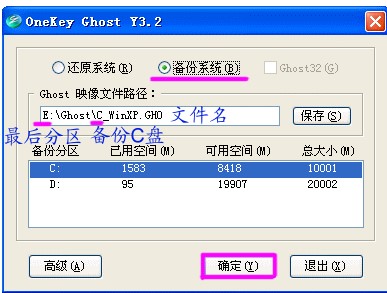
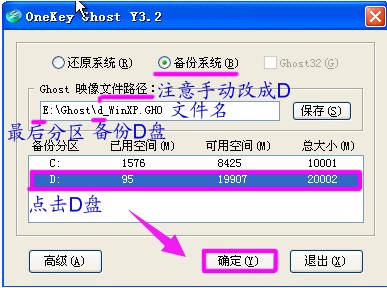
先“备份系统”,点C盘,程序默认备份在最后一个分区下的GHOST文件夹下,点确定。
onekey官网使用教学图二
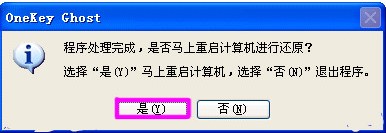
点“是”,立即启动机器。
onekey官网使用教学图三
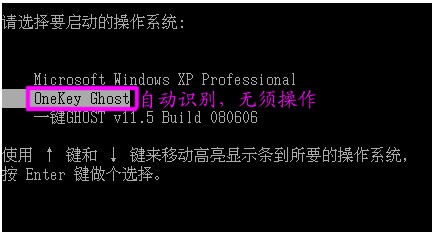
程序默认在onekey ghost启动上,是自动识别,无须操作。
onekey官网使用教学图四
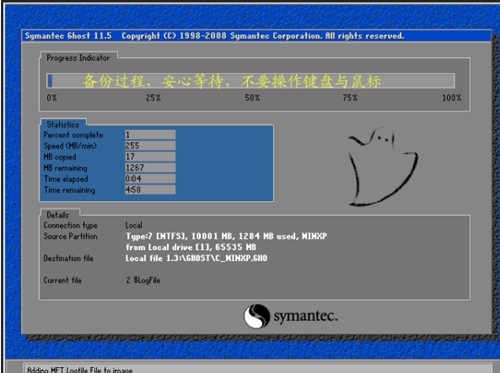
备份过程,不要操作键盘与鼠标。
onekey官网使用教学图五
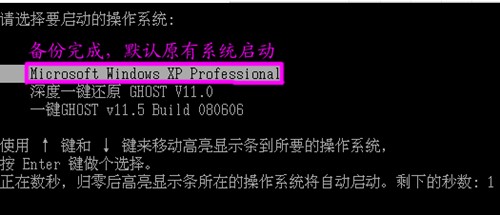
备份完成,默认原有系统启动,不用操作。
onekey官网使用教学图六
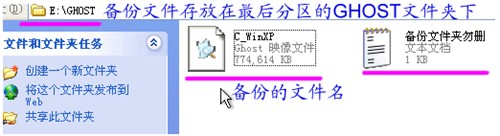
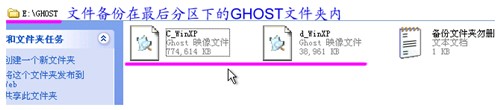
打开最后分区下的GHOST文件夹看到备份的文件。
onekey官网使用教学图七
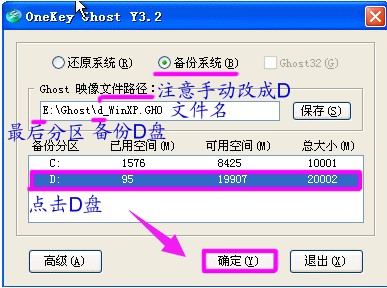
备份D盘,注意把原有的C改成D,要不会提示文件存在,是否覆盖。
onekey官网使用教学图八
点是重启电脑,开始备份D盘,过程与备份C是一样的。
onekey官网使用教学图九
D盘备份也放在最后一个分区下面的GHOST文件夹下,并产生一个文件。
onekey官网使用教学图十
onekey一键还原系统 重启无效
onekey一键还原系统 重启无效的原因有:
1、还原文件包故障
2、GHOST文件问题
3、bios启动没有设置
解决方法:引导修复或重装系统。
以上就是OneKey一键还原的使用流程了,需要的用户可以按照上面的用户来进行操作。
相关下载
相关文章
相关软件
大家都在找