电脑版微信下载最新版的功能没有手机端那么的齐全,但是能够满足用户的大部分需求,聊天、发视频都不影响,也能够查看公众号内容,满足电脑用户的使用需求,有需要的不妨下载看看。
微信电脑版登陆方法:
1、下载安装微信电脑版,打开客户端,展现出登陆所需的二维码。
3、打开手机微信APP,用手机微信APP的扫一扫功能,扫描微信电脑客户端展现的二维码。
4、在手机微信APP上点击“登陆”按钮,完成微信电脑版登陆。
5、微信电脑版登陆成功后就可以开始使用。
微信电脑版使用技巧
微信电脑端也能识别二维码
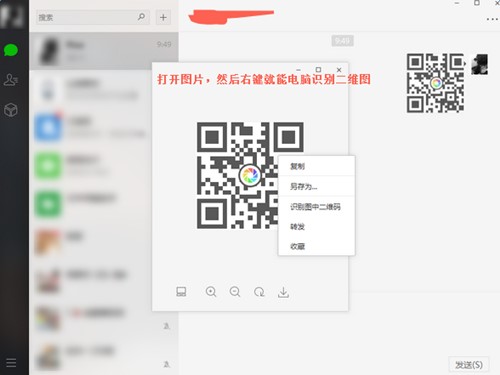
1.小伙伴们有没有在电脑端收到好友发来的二维码却还在麻烦的掏出手机进行扫码识别呢?接下来小编将为你分享的是二维码使用微信电脑版(微信pc)也可以识别了,快来看下具体使用方法吧。
2.首先你可以让你的好友发一张二维码给你,记住是在电脑端登陆的微信看这个二维码哦。收到二维码后我们将其放大(点击图片即可放大),然后鼠标右键找到“识别图中二维码”单击即可识别了。是不是很简单很方便?!~
电脑版本微信下载图二
微信电脑版批量删除群员
1.有遇到讨厌的群友或是邀请好友失误想将其剔除,还苦于只能一个个的进行删除吗?接下来小编将为你分享微信电脑版(微信pc)快捷删除多个群友方式,只需几步即可剔除不喜欢的群友。
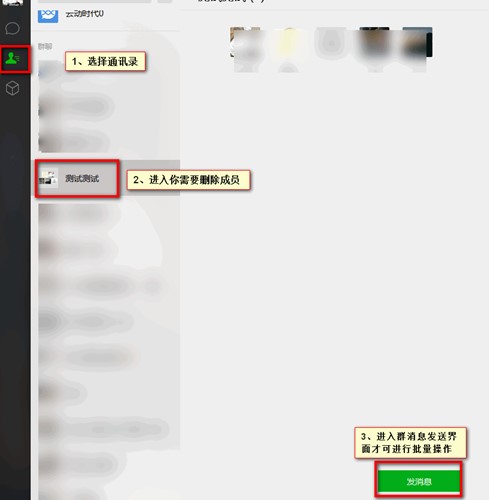
2.微信电脑版(微信pc)批量删除群员需要你是群主的情况下才可操作,如下:
1)选择通讯录;
2)选择你需要删除成员群;
3)进入群聊天界面
电脑版本微信下载图三
4)选择【...】
5)选择【删除】
6)勾选你需要删除成员并【删除】
电脑版本微信下载图四
微信电脑版批量传送文件
1.基本上现在微信都是很多上班者在用(小编有感而发,不必较真儿),那上班的小伙伴们无一例外都需要各种文件,或是需要给别人或接受各种文件。那文件多了一个个发总是很麻烦,接下来将由小编为你分享微信电脑版(微信pc)批量传送文件的方法。
2.首先将你需要发送的文件整理在一个文件夹,打开你的微信电脑版(微信pc)找到你需要发文件的那个人聊天界面,找到【发送文件】按钮,打开文件所在目录并使用鼠标圈选多个文件选择【打开】。打开后你会看到多个文件已经在聊天窗口了,这时你直接单击发送按钮就可以将文件发送出去了。
3.或是你可以直接在目录中选择你需要发送的多个文件复制,然后粘贴到聊天界面,单击发送。对了微信下载针对发送的文件大小也进行了升级,原先可以发送的25M提升到了100M,同时还支持撤回或是转发等功能。
快去试试吧!~
电脑版本微信下载图五
常见问答:
一、微信 for Windows可以发送接收哪些消息类型?
通过微信电脑版客户端,可以发送文字、默认表情、符号表情、动画表情(兔斯基表情)、截图、图片消息,并能同步手机上已收藏的表情并发送。
二、微信有发送文件限制吗?
1、通过微信电脑版客户端,传文件大小不可超过100M,可一次选择最多10个文件同时发送;
2、视频不超过25M。
三、微信 for Windows群功能支持视频通话吗?
微信群可同时9人视频通话,操作方法:进入群聊->点击【语音聊天】按钮->选择参与人->确定后发起群语音聊天。
四、微信Windows版本查看收藏内容方法?
登录Windows微信后->点击微信左侧“收藏”功能键。点击收藏内容随时看,也可以创建笔记,和手机端收藏相互同步。