
极速手机网

PhotoShop制作雨后的蛛网教程

底图:

图1:PS制作雨后的蛛网

效果图:

图2:PS制作雨后的蛛网

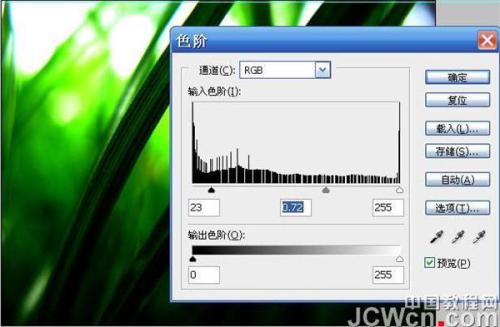
1.把底图放入PS,然后按下图调节色阶:

图3:PS制作雨后的蛛网

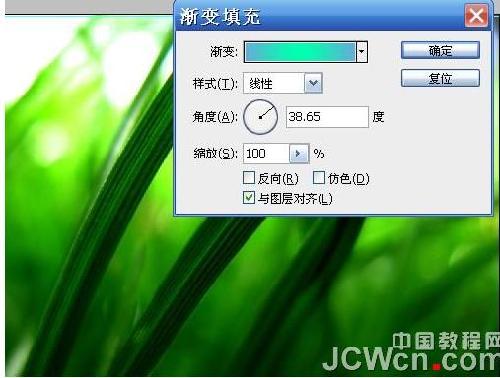
2.点击图层下面的创建新的填充或调整图层,选择渐变,颜色为60B0D6和00FFAE.如下图:

图4:PS制作雨后的蛛网

图5:PS制作雨后的蛛网

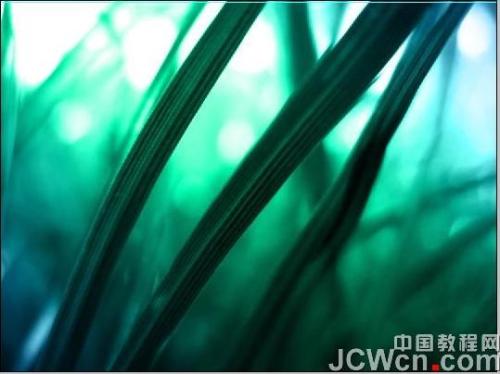
3.得到下图效果:

图6:PS制作雨后的蛛网

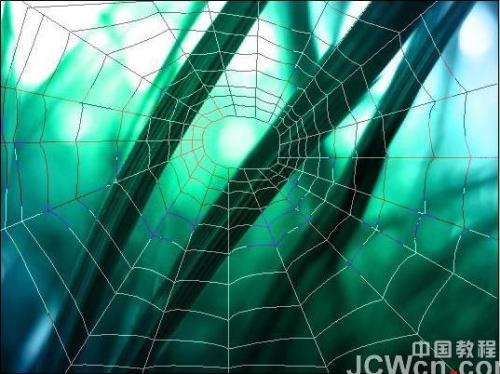
4.新建一图层用钢笔工具画出蛛网形状:

图7:PS制作雨后的蛛网

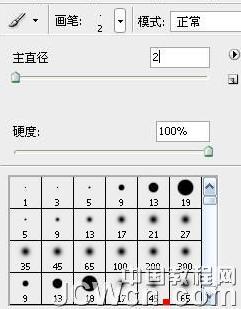
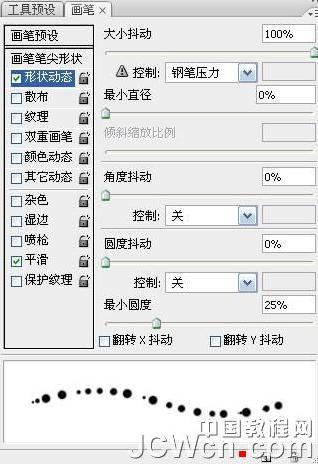
5.选择画笔工具,设置如下,前景色为白色:

图8:PS制作雨后的蛛网

6.选择钢笔工具,在图中右击,选择描边路径,按确定,把路径隐藏或按住Ctrl点击图层,然后Ctrl+D:
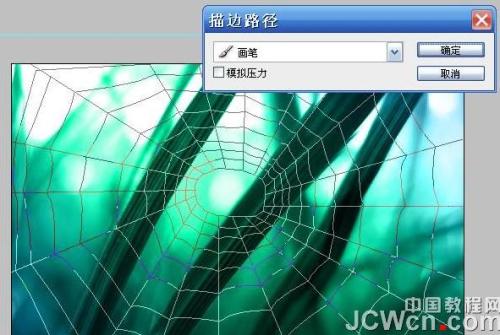
图9:PS制作雨后的蛛网

图10:PS制作雨后的蛛网

7.把图层的不透明度改为40%,得下图:

图11:PS制作雨后的蛛网

8.新建一图层,点击路径,把之前画好的路径图显现出来,选择画笔工具,设置如下:
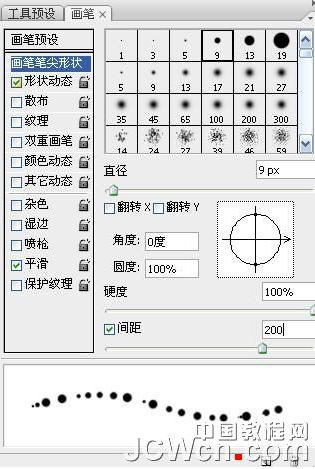
图12:PS制作雨后的蛛网

图13:PS制作雨后的蛛网

9.选择钢笔工具,在图中右击,选择描边路径,按确定,把路径隐藏或按住Ctrl点击图层,然后Ctrl+D得到:
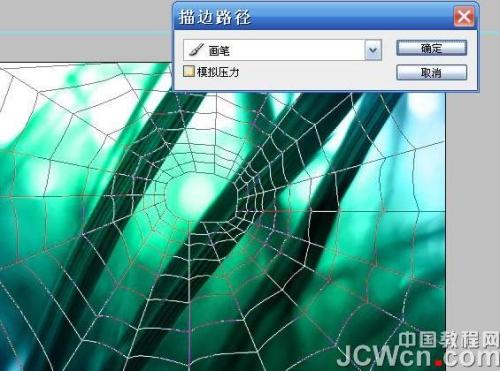
图14:PS制作雨后的蛛网

图15:PS制作雨后的蛛网

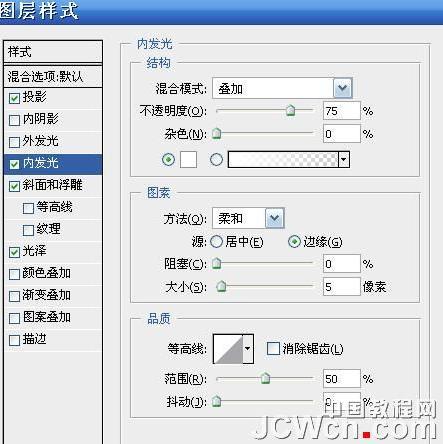
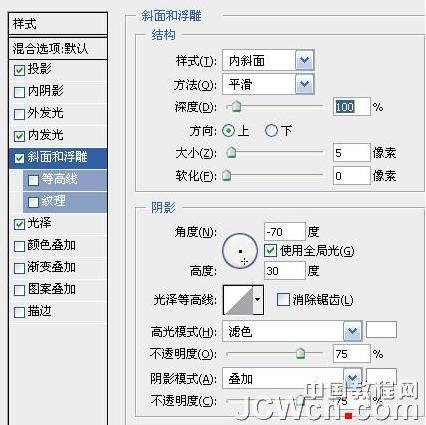
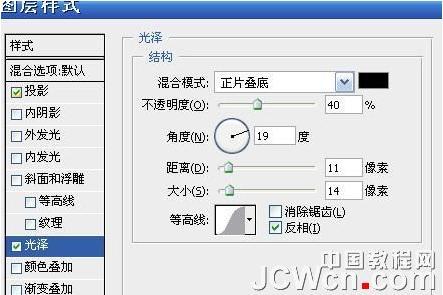
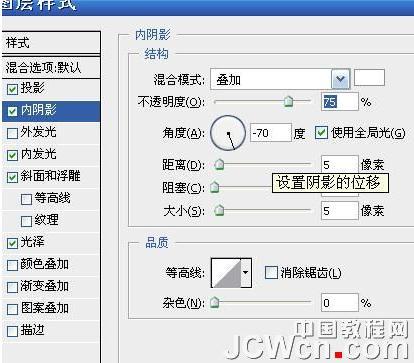
10.双击图层,打开图层样式,按如下图分别设置投影,光泽,斜面与浮雕,内发光,内阴影:
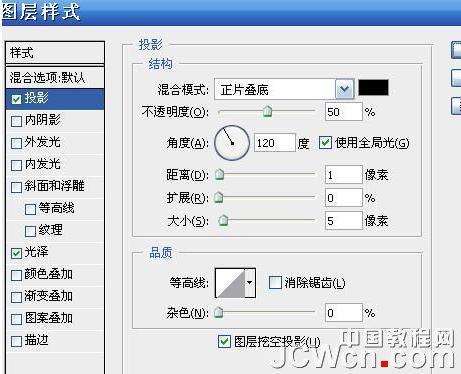
图16:PS制作雨后的蛛网

图17:PS制作雨后的蛛网

图18:PS制作雨后的蛛网

图19:PS制作雨后的蛛网

图20:PS制作雨后的蛛网

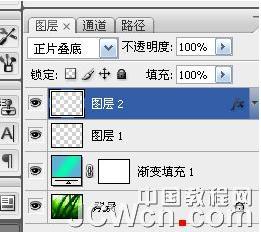
11.把图层模式设为正片叠底:

图21:PS制作雨后的蛛网

最后得到:
 

图22:PS制作雨后的蛛网

相关下载

下载Adobe PhotoShop CS4

Adobe PhotoShop CS4

大小:61.45 MB

相关文章

相关软件

大家都在找