ShowMore是一款使用完全免费、非常专业的桌面录像软件,可用于录制视频、游戏教程、网络授课等。ShowMore官方版能够帮助用户录制电脑桌面上的一切活动,同时还能够利用电脑摄像头进行录制,录制画面清晰,能够满足用户对于高质量录制视频的需求。
ShowMore官方版提供灵活的录制界面,不仅可以全屏录制整个桌面,还可以根据自己的需求,自定义录制区域的大小。比如当您在录制视频的时候,可以把录制的界面手动调整为视频的边框大小。录制时,可以用软件中自带的编辑功能对视频进行简单的编辑、标记。比如在视频的某个地方划横线、圈出来甚至是添加上文字描述,都是简单好操作。 最后当视频录制完成时,既可以将其保存在自己的电脑中,也可以将视频上传到分享平台,与亲朋好友共同欣赏。
【软件功能】
1、录制
ShowMore的录制功能允许你将录制屏幕上所有的活动包括游戏视频,在线教程,网络聊天等等记录成视频格式。
2、上传
ShowMore提供便捷的云储存空间,令你能够轻松将视频上传,方便你以后观看以及对视频进行管理。
3、分享
ShowMore同样支持随时随地分享视频到Facebook,Twitter等社交平台,以及将视频链接插入博客或者论坛。
4、多元化模式
为了提供用户更好的录制环境,这款录屏软件既能让你录制系统声音,又能让你录制麦克风声音,或两者都录制。除此以外,你还可以选择自定义区域的录制或是全屏录制,网络摄像头录制以及画中画的视频录制。
5、轻松编辑
在进行录制的同时,ShowMore还为你提供了实用的编辑器,让你能够实时对视频进行编辑,一键添加注释比如箭头、直线、文字、图形以及高亮标记等。通过这些操作能够让你录制的视频更加生动易于理解。
6、多种输出格式
当录制完成后,你能够将视频保存为多种格式比如MP4、WMV、AVI、FLV、VOB、MPEG、ASF。而且如果你录制视频需要保存为更小的尺寸比如一些内置教程之类的话,你还能够将视频转换成为GIF格式。
7、免费的云空间
对于那些想要将录制的视频上传到网络中,并且能随时随地观看视频的用户,ShowMore无疑是最好的选择。你只需要在网站中注册属于你的私人账号,ShowMore就会提供免费的云空间方便你上传视频。
【使用方法】
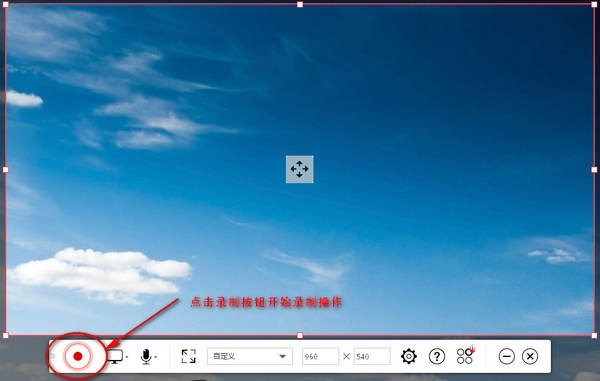
1、打开ShowMore录屏软件,选取好录制区域,点击录制按钮。
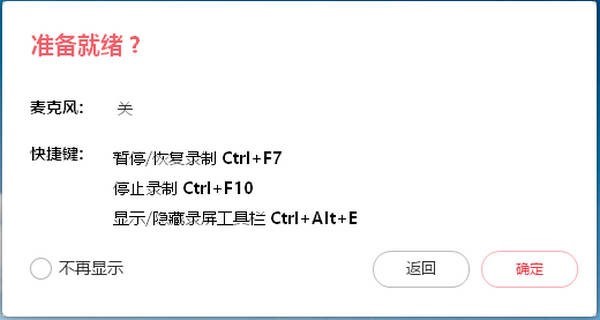
2、在弹出的快捷键提示框时点确认跳过。
如何使用屏幕录制工具ShowMore录制屏幕视频 图二
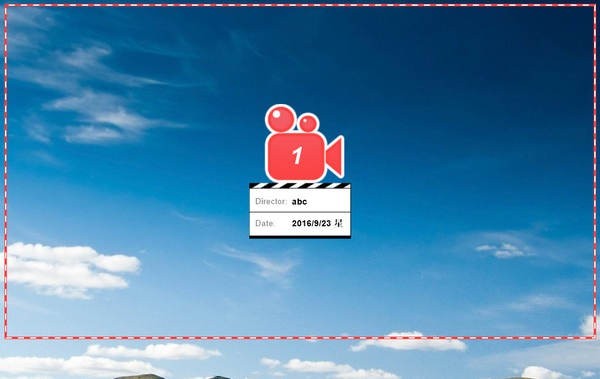
3、出现此倒计时提示后开始录屏。
如何使用屏幕录制工具ShowMore录制屏幕视频 图三
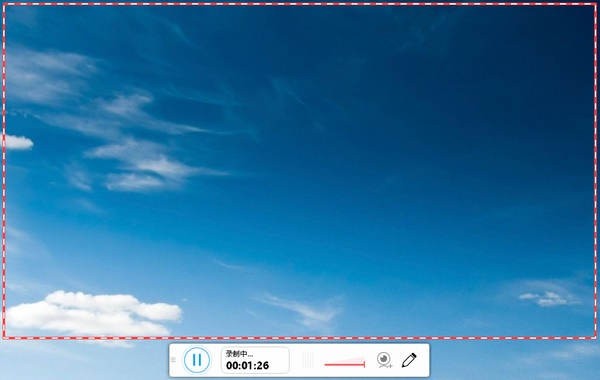
4、此为录像过程,在此过程中,也可以随意拖动录屏区域。
如何使用屏幕录制工具ShowMore录制屏幕视频 图四
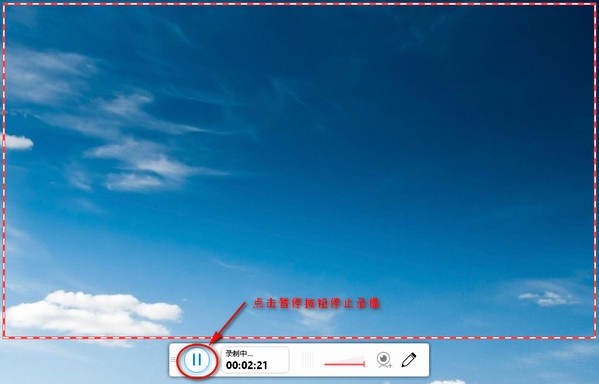
5、录制完成点‘暂停按钮’停止录屏。
如何使用屏幕录制工具ShowMore录制屏幕视频 图五
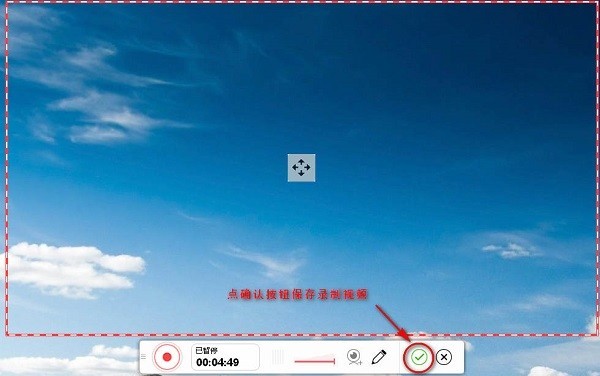
6、点击如下图所示‘确认’按钮,进入回放窗口。
如何使用屏幕录制工具ShowMore录制屏幕视频 图六
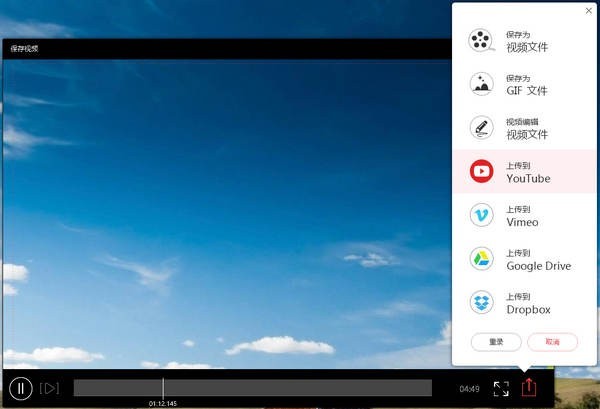
7、回放窗口可以回放录屏视频检视效果,最后点右下角‘保存’按钮保存或上传录屏视频资料。
如何使用屏幕录制工具ShowMore录制屏幕视频 图七
还等什么,赶紧下载体验一下吧。