爱思越狱助手下载安装教程
小编爱死爱思助手了,操作灵活,资源丰富,省去了我不少管理手机的时间呢。小编建议,想要管理iPhone手机,或者刷机越狱的朋友可以试试哦。简单实用,对于广大苹果用户来说这是一款不可多得的手机好助手
爱思助手功能特色:
轻松管理设备
只需将设备与电脑连接,就可以管理游戏应用、壁纸铃声等
轻松刷机越狱
连接电脑即可进行一键刷机、专业刷机、一键越狱等操作,不再做小白
万能工具箱
制作铃声、转换视频等操作轻松搞定,展现才华
安装步骤
1、下载爱思助手官方版安装包,双击运行。
2、选择【安装】或者【自定义安装】。安装,系统默认安装在C盘;自定义安装,用户可以自由选择软件的安装位置,小编建议自定义安装哦。
爱思越狱助手下载安装教程图二
3、安装可能需要几分钟,请耐心等待哦。安装完毕会提示,点击【立即体验】,就可以使用软件啦。
爱思越狱助手下载安装教程图三
爱思助手
爱思助手使用技巧
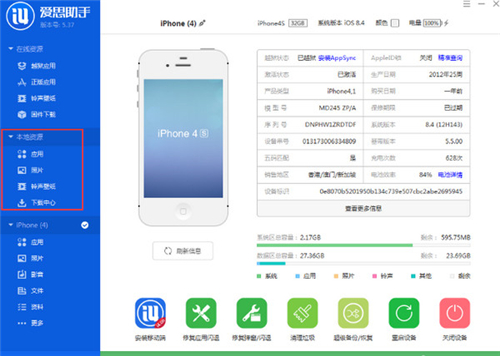
1、下载安装好爱思助手软件后,打开进入软件主界面,如下图所示,在界面左侧有在线资源、本地资源两类,在线资源指的是你可以通过该软件获取网络上的正版应用、铃声壁纸等,小编着重为大家介绍本地资源的信息。本地资源分为应用、照片、铃声壁纸、下载中心四种类型,下面为大家带来各自的介绍。
爱思越狱助手下载安装教程图四
2、点击应用选项后,你在界面的右侧可以看到已经下载好的软件应用,还可以在界面右上角的搜索框中搜索想要的应用,你可以对这些应用进行管理,可以安装、删除、添加等。
爱思越狱助手下载安装教程图五
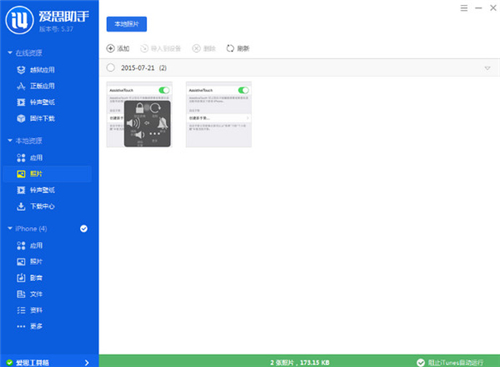
3、点击照片选项,在界面右侧就会显示出你在本地的照片。同样,你也可以对这些照片进行管理,你可以添加照片也可以讲不喜欢的照片删除。
爱思越狱助手下载安装教程图六
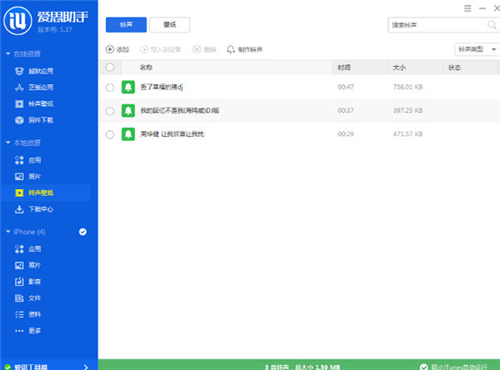
4、接下来点击铃声壁纸选项,然后在界面的右侧会出现铃声和壁纸两个分类,在铃声中你可以添加铃声、删除,还可以及自己进行制作。在壁纸中你可以可以进行设置,选择自己喜欢的壁纸,或者删除不需要的。
爱思越狱助手下载安装教程图七
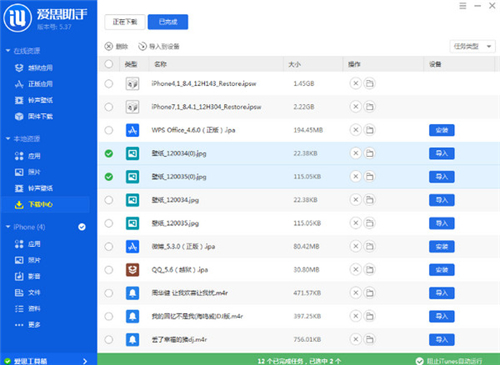
5、最后我们再点击下载中心选项,然后在界面右侧可以看到有正在下载和已完成的选项,正在下载中心中显示的是正在下载中的软件应用,你可以停止下载、删除等。在已完成中是已经下载完成的应用,同样你也可以进行删除、安装,也可以导入到你的手机中。
爱思越狱助手下载安装教程图八
爱思助手更新日志:
1、新增适配 新iPad 9.7(2018)。
2、新增设备一键进入恢复模式功能。
3、新增设备一键抹掉所有数据恢复出厂功能。
4、新增“系统功能开关”模块。
5、验机报告新增检测设备是否内置卡贴。
6、工具箱新增反激活设备功能。
7、优化了设备信息主界面布局。
8、优化微信管理和短信管理。
9、优化了验机功能。
以上就是 爱思越狱助手下载安装教程
相关下载
相关文章
大家都在找