极速手机网

PhotoShop设计iPod Shuffle图标教程

如何用photoshop制作金属质感的iPod Shuffle图标,主要用到了自定义形状工具和图层样式,先看效果图。

图1:PS设计制作iPod Shuffle图标

新建文档500x500像素,背景填充浅蓝色,新建图层,画一个黑色的圆角矩形。

图2:PS设计制作iPod Shuffle图标

将填充归零,添加图层样式。

图3:PS设计制作iPod Shuffle图标

效果如下,我们得到一个圆角外框。

图4:PS设计制作iPod Shuffle图标

底部新建图层1,画一个稍微大些的黑色正方形。

图5:PS设计制作iPod Shuffle图标

调出形状1的选区添加蒙版,效果如下。

图6:PS设计制作iPod Shuffle图标

添加图层样式,具体颜色值请采样下图。

图7:PS设计制作iPod Shuffle图标

效果如下。

图8:PS设计制作iPod Shuffle图标

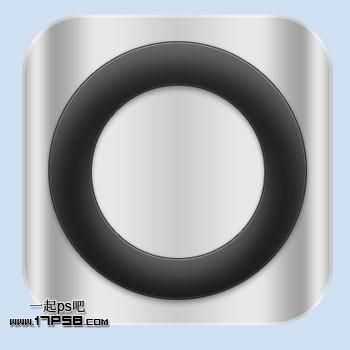
建新层,减肥模式画一个圆环。

图9:PS设计制作iPod Shuffle图标

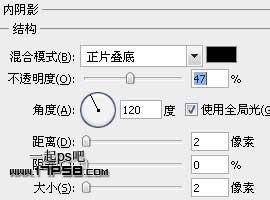
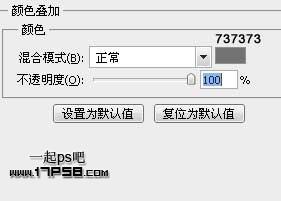
添加图层样式。

图10:PS设计制作iPod Shuffle图标

图11:PS设计制作iPod Shuffle图标

图12:PS设计制作iPod Shuffle图标

图13:PS设计制作iPod Shuffle图标

图14:PS设计制作iPod Shuffle图标

图15:PS设计制作iPod Shuffle图标

图16:PS设计制作iPod Shuffle图标


效果如下。

图17:PS设计制作iPod Shuffle图标

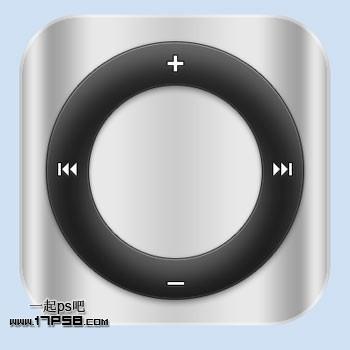
建新层,用矩形等基本工具画出下图所示按钮,填充白色。

图18:PS设计制作iPod Shuffle图标

建新层,画出中间的白色符号。

图19:PS设计制作iPod Shuffle图标

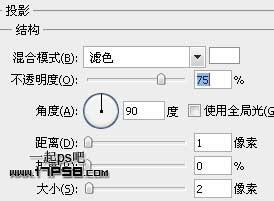
添加图层样式。

图20:PS设计制作iPod Shuffle图标

图21:PS设计制作iPod Shuffle图标

图22:PS设计制作iPod Shuffle图标

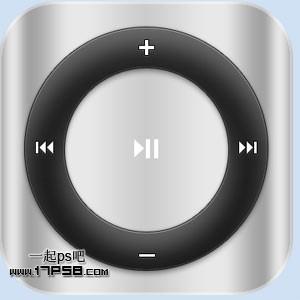
最后把所有配件中心对齐,最终效果如下,本ps教程结束。

图23:PS设计制作iPod Shuffle图标

相关下载

下载Adobe PhotoShop CS4

Adobe PhotoShop CS4

大小:61.45 MB

相关文章

相关软件

大家都在找