一款管理华为终端设备(手机和平板)工具软件,为终端设备提供联系人、短信、图片、视频、应用管理、文件管理、截屏演示、应用市场、游戏中心、WLAN连接等管理功能,并提供设备的数据备份及恢复、系统更新和系统修复功能。操作简单,功能强大,通过wifi或手机数据线进行连接,然后就可以在电脑上远程控制自己的手机。软件游戏一键安装到手机,无需消耗流量。手机永久了内存会越来越小,缓存垃圾越来越多,这款工具可以查看内部存储和SD卡占用信息,可以把一些不需要的文件进行清除。
特色介绍:
1、管理应用程序和数据
管理联系人、信息、图片和视频数据,同步联系人和日程;更新、卸载应用程序,或将应用程序安装包导出至电脑。
2、下载和安装应用程序
连接华为应用市场,查找并安装应用程序。
3、备份和恢复手机数据
将手机中的数据备份到电脑中,或者将备份数据从电脑恢复至本机或其他华为设备。
4、系统修复和升级
当手机系统崩溃、无法正常开机时,将手机恢复到出厂设置;查询软件更新版本并升级手机。
5、演示和截取手机屏幕
在电脑上查看手机屏幕、截取屏幕并保存在电脑中。
华为手机助手安装步骤
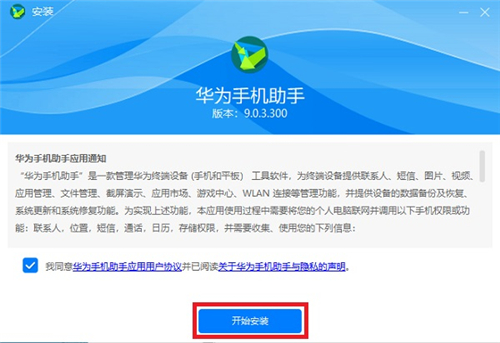
一、下载最新版的华为手机助手安装包,双击运行,阅读相关条款之后,点击【开始安装】。
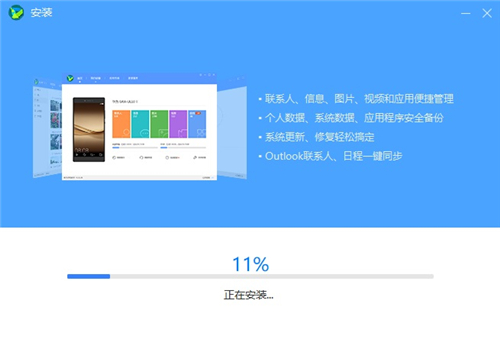
二、安装过程不会太长,等待一会即可。
华为手机助手官方网站下载安装使用教学指南图二
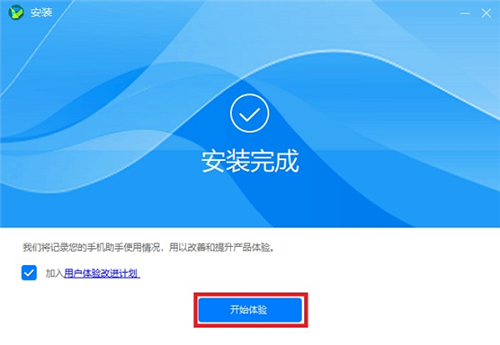
三、软件安装完毕之后,会有提示,点击【开始体验】即可。最新版本更新方法在下方。
华为手机助手官方网站下载安装使用教学指南图三
华为手机助手刷机教程
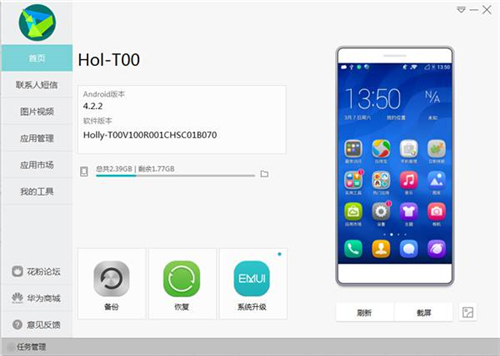
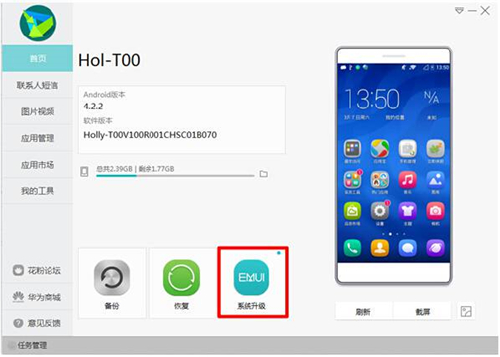
1、我们首先在手机的设置里打开usb调试,然后手机通过数据线连接电脑,在电脑上打开HiSuite软件,软件会自动为手机联网下载安装驱动,连接成功后如图:
华为手机助手官方网站下载安装使用教学指南图四
2、我们选择下方的「系统升级」按钮继续进入系统刷机操作。
华为手机助手官方网站下载安装使用教学指南图五
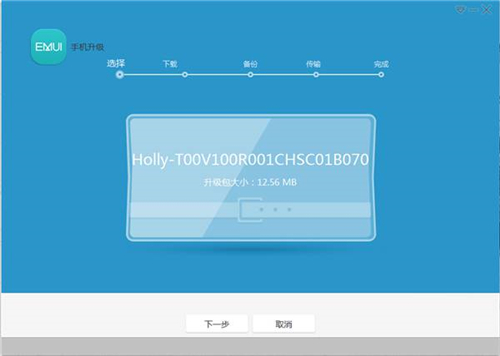
3、软件会自动检测当前版本和对比最新版本来决定你手机是否可以升级刷机。如果提示有最新系统,我们点击下一步。
华为手机助手官方网站下载安装使用教学指南图六
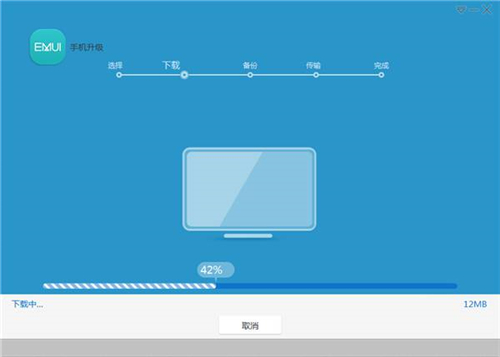
4、软件联网下载最新升级刷机包。
华为手机助手官方网站下载安装使用教学指南图七
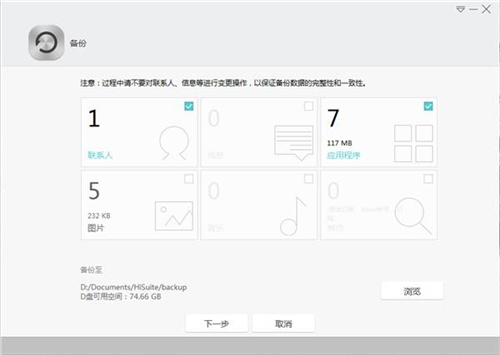
5、在HiSuite刷机升级之前软件会要求备份手机中的个人资料,如果已经备份过的话可以直接跳过该步骤,继续下一步操作。
华为手机助手官方网站下载安装使用教学指南图八
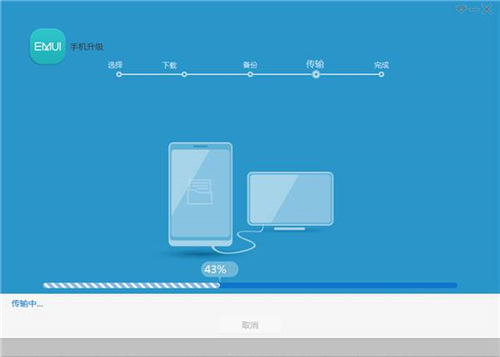
6、软件将下载下来的升级刷机包推送至手机。
华为手机助手官方网站下载安装使用教学指南图九
7、推送完成后手机自动进入刷机操作,期间可能重启几次,都是正常情况。
华为手机助手官方网站下载安装使用教学指南图十
8、刷机完成后手机自动重启,可检查系统版本看看是否已经升级到最新版本,华为HiSuite给我们提供了一个傻瓜式的升级操作步骤,相信只要能够用电脑的人都能够使用HiSuite来刷机升级。
华为手机助手官方网站下载安装使用教学指南图十一
华为手机助手如何进行数据备份?
1、我们首先在手机的设置里打开usb调试,然后手机通过数据线连接电脑,在电脑上打开HiSuite软件,软件会自动为手机联网下载安装驱动。
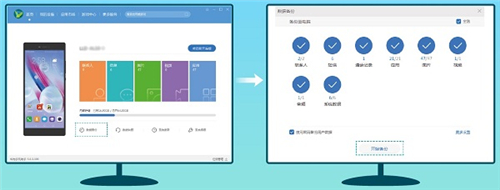
2、在华为手机助手首页,点击数据备份。
3、在数据备份界面,勾选您需要备份的项目,点击开始备份。
4、如果您勾选了使用密码备份用户数据,请根据屏幕提示,设置密码和密码提示信息。
5、点击 ,可以查看备份数据在电脑上的存放路径,点击,可以修改备份数据在电脑上的存放路径。
6、华为手机助手根据您的备份项目开始备份数据,在备份完成前,请勿断开 USB 数据线。待备份完成后,点击完成。