对于华为手机用户来说,华为手机助手官方电脑版(HiSuite)能够完美地匹配,毕竟是该工具是由华为官方自研的。如果你是华为手机用户,赶紧下载华为手机助手体验一下!
功能介绍:
1.应用管理:查看、安装、卸载应用程序,方便快捷一键完成应用程序在线升级;
2.截屏:屏幕图像一键抓取,再也不用担心错过精彩瞬间;
3.备份与恢复:设备上的数据可备份至电脑,支持联系人、短信、应用程序、图片视频、音乐、通话记录、Email、日程的备份可将已备份数据恢复至设备;
4.软件更新:实时查询设备系统软件的最新版本,提供下载和更新的功能 实时查询HiSuite的最新版本,提供下载和更新的功能;
5.联系人管理:添加、删除、修改联系人支持联系人的导入导出功能支持联系人群组管理功能;
6.短信管理:支持在电脑上收发、管理短信支持导出短信到电脑支持短信群发;
7.图片管理:支持多种方式浏览图片支持图片导入导出功能支持设置图片为设备壁纸的功能;
8.视频管理:支持多种方式浏览视频支持视频导入导出功能;
刷机方法
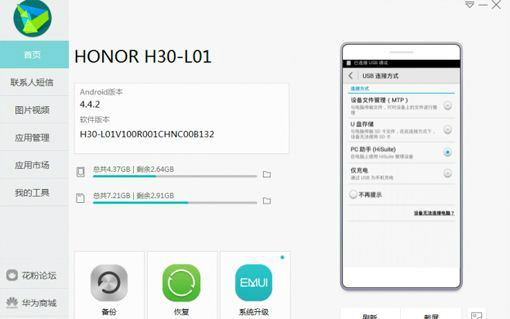
1、将手机通过USB数据线连接到电脑,不推荐使用WLAN连接,这样会不稳定
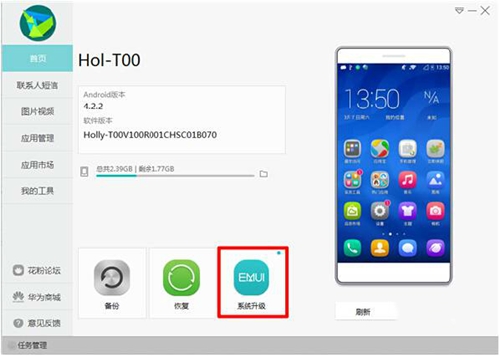
2、当手机助手面板上出现你的手机信息后,点击下方【系统升级】
华为手机助手官方下载及刷机教学图二
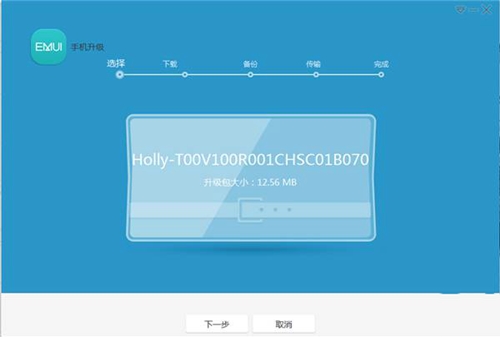
3、华为手机助手首先会对你的手机系统进行检测,如果不是最新的系统就可以升级了,它会提示你有最新的系统,点击下一步升级刷机。
华为手机助手官方下载及刷机教学图三
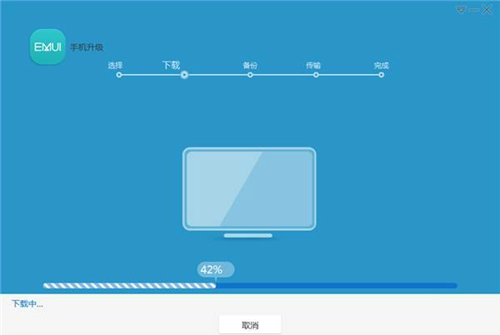
4、进入下一步之后,助手就会下载最新升级刷机包。
华为手机助手官方下载及刷机教学图四
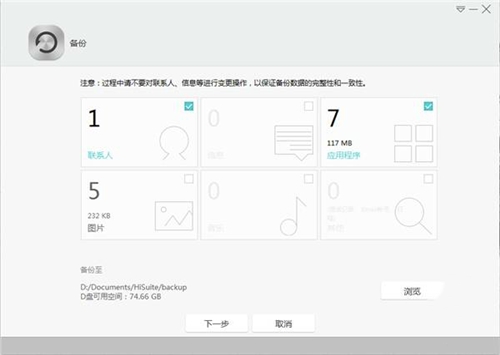
5、这一步需要注意的是刷机升级之前软件会要求备份手机中的个人资料,如果已经备份过的话可以直接跳过该步骤,继续下一步操作。如果没有备份的小伙伴们切记要备份一下,以防数据丢失。
华为手机助手官方下载及刷机教学图五
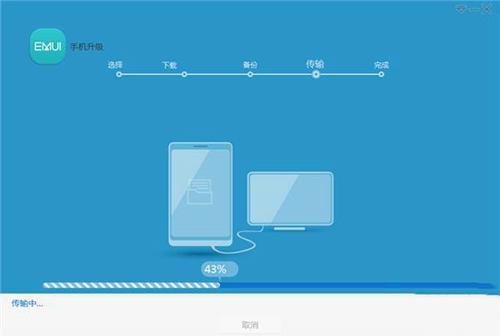
6、在下载完成之后,升级刷机包推送至手机。
华为手机助手官方下载及刷机教学图六
7、推送完成后手机自动进入刷机操作,期间可能重启几次,都是正常情况。
华为手机助手官方下载及刷机教学图七
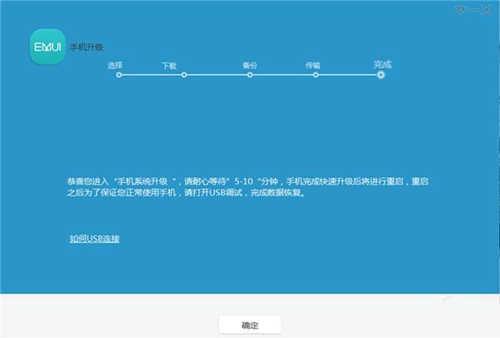
8、在刷机结束之后,重启手机即可完成刷机操作,系统就是最新版本了。
系统升级方法
1、点击首页\"系统升级\"的按钮,给出弹框,告诉用户需要上传IMEI码才能使用升级服务。同时给出同意和取消按钮。
2、点击同意,则进入到\"系统升级\"功能
3、在检测界面,检测设备系统软件的最新版,点击“下一步”按钮,下载升级包
4、下载完成,进入备份界面
5、在备份界面,选择备份项目以及备份路径,点击“下一步”,进行备份
6、备份完成,点击确定,进入到传输界面
7、传输完成后提示用户正在升级,手机重启进入升级界面,能升级成功,升级后的版本与所下载版本一致。
8、如果未发现新版本,则给出当前已是最新版本的提示,点击确定关闭弹框。