傲梅分区助手作为一款功能强大的磁盘分区工具,操作起来却非常简洁,任何功能,只需要简单点击几下鼠标就能搞定,让所有人都能对自己的电脑进行修改,
傲梅分区助手安装步骤
1、下载名为“PAInstall1212.zip”的傲梅分区助手软件包,将压缩包解压,使用鼠标左键双击打开解压得到的安装文件。
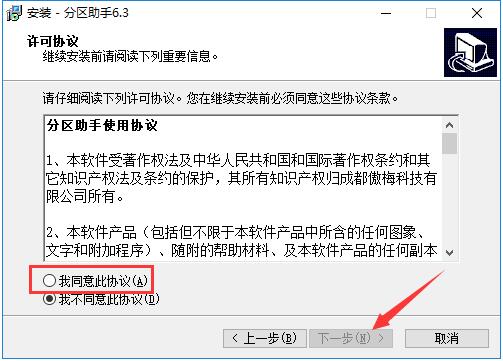
2、进入安装程序,可以看到软件版本为6.3,确认安装后,点击“下一步”。
3、阅读分区助手软件许可协议,建议各位用户仔细阅读,如无异议的话,则使用鼠标左键单击选择左下角的“我同意此协议”,然后点击“下一步”。
傲梅分区助手官方下载图二
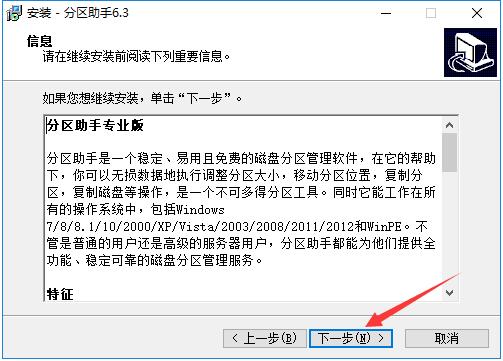
4、阅读软件相关信息,了解软件功能,之后点击“下一步”。
傲梅分区助手官方下载图三
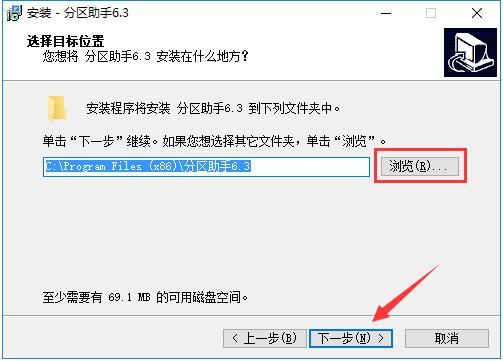
5、点击“浏览”选择傲梅分区助手的安装目录,此处不建议安装在C盘,如果C盘文件过多的话,会影响计算机的运行速度。选定后点击“下一步”。
傲梅分区助手官方下载图四
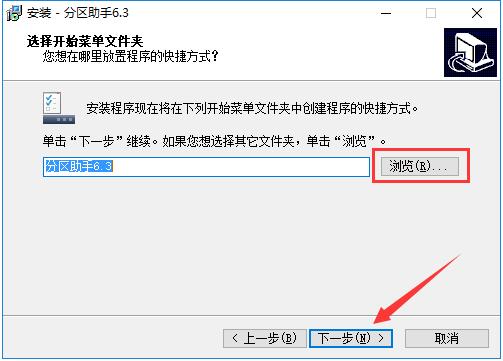
6、点击“浏览”选择傲梅分区助手的开始菜单文件夹,一般情况下保持默认设置即可。之后点击下方的“下一步”按钮。
傲梅分区助手官方下载图五
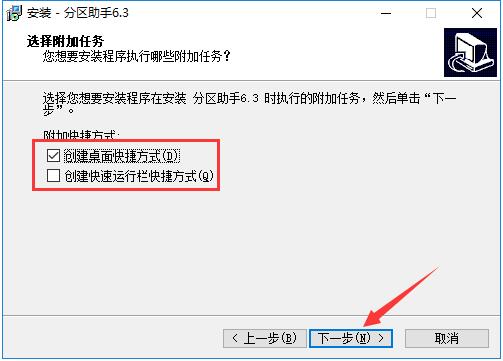
7、然后用户根据使用需要选择是否“创建桌面快捷方式”和“创建快速启动栏快捷方式”,确认选择后点击“下一步”。
傲梅分区助手官方下载图六
8、确认安装信息,确保信息正确,知道点击“安装”按钮开始安装。
傲梅分区助手官方下载图七
9、傲梅分区助手的安装过程大约需要3分钟,请耐心等待。
傲梅分区助手官方下载图八
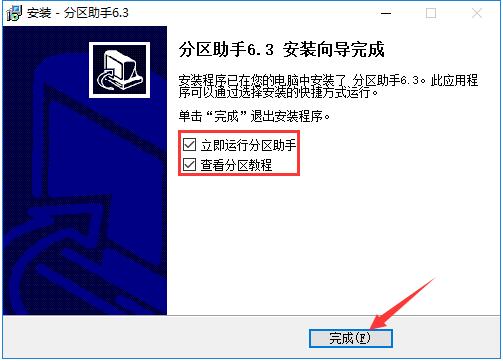
10、安装结束后,会自动跳转至安装完成界面。如果需要马上使用傲梅分区助手则勾选“立即运行分区助手”;如果需要了解使用方法,则勾选“查看分区教程”。最后点击“完成”按钮即可。
傲梅分区助手官方下载图九
常见问答:
一、分区助手如何解决动态磁盘无效的问题?
第一种办法:使用支持动态磁盘的操作系统,如将Windows家庭版升级成专业版,即不要在家庭版的系统中使用动态磁盘;
第二种办法:其实这个问题并好解决,基本上无法修复这个问题,至少目前市场上还没有这样的软件。因此我们只能想办法把无效磁盘中的数据找回来并把磁盘变成有效状态。要找回数据的第一个办法是直接使用数据恢复软件,这种办法通常是很费时因为要扫描整块磁盘。然后还有一个办法是转换这块动态磁盘在基本磁盘,如果磁盘上有重要数据,这里要千万注意不要使用Windows磁盘管理器来转换到基本磁盘,因为使用它在转换后磁盘就变成空磁盘了,磁盘上的数据会丢失。那么如何在无损数据前提下转换动态磁盘到基本磁盘又变成了一个重要的问题。
傲梅分区助手更新日志
解决了GPT磁盘与MBR磁盘互转后分区丢失的问题。
安装Windows系统到移动硬盘功能中新增支持Windows 7系统和选择系统版本。
新增固态硬盘安全擦除功能。
新增Windows 10 1703版本系统上U盘的第二分区支持分配盘符。