因工作需要,想找一款实用且出图效果好的绘图工具?小编推荐你使用这款AutoCAD,即使是非专业计算机使用者也可以经过简单适应后上手操作。另外小编为大家提供的这款AutoCAD是2014版,还特意为大家搜集整理了有关AutoCAD2014版的序列号及AutoCAD注册机供大家破解使用。
AutoCAD2014功能介绍
平面绘图
能以多种方式创建直线、圆、椭圆、多边形、样条曲线等基本图形对象。
编辑图形
AutoCAD具有强大的编辑功能,可以移动、复制、旋转、阵列、拉伸、延长、修剪、缩放对象等。
标注尺寸。可以创建多种类型尺寸,标注外观可以自行设定。
图层管理功能。图形对象都位于某一图层上,可设定图层颜色、线型、线宽等特性。
三维绘图
可创建3D实体及表面模型,能对实体本身进行编辑。
AutoCAD2014安装过程
1、首先需要将autocad2014软件包下载至本地,下载后双击解压并运行包内的.EXE格式程序。如下:
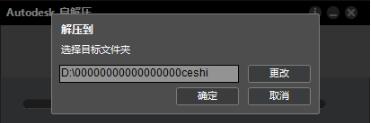
2、请在该处选择autocad2014程序的解压路径地址。设置后将进入到autocad2014程序文件解压过程,等其自行解压即可。
cad201464位下载安装教学图二
3、解压后autocad2014程序将进入安装过程,请在该页界面中选择【安装-在此计算机上安装】选项。
cad201464位下载安装教学图三
4、开始安装进入到autocad2014安装协议界面,请了解协议并同意。在该页请你选择协议上方的【国家或地区】。
cad201464位下载安装教学图四
5、同意协议后进入到autocad2014安装设置界面,在该界面你需要设置需要的语言模式及其许可类型。最后你需要填写autocad2014序列号等信息。
小编在这里为大家分享一组autocad2014序列号信息仅供大家参考使用。autocad2014序列号667-98989898 / autocad2014密钥为001F1
cad201464位下载安装教学图五
6、填写完autocad2014序列号截图如下:
cad201464位下载安装教学图六
7、继续安装请选择autocad2014配置信息,大家还可以在界面左下角位置设置autocad2014安装文件具体存放路径,单击【浏览】设置。
cad201464位下载安装教学图七
8、设置完autocad2014安装信息文件后进入到autocad2014安装进度条界面,耐心等其安装完毕即可。
cad201464位下载安装教学图八
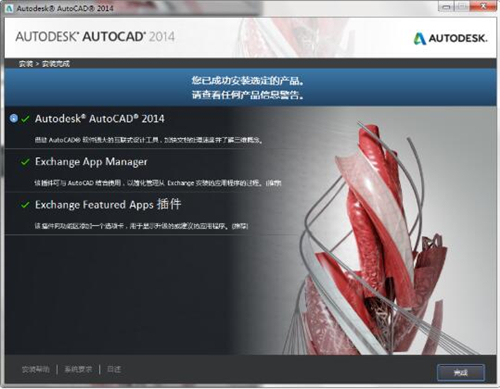
9、最后,autocad2014安装完成,单击【完成】按钮关闭该界面即可。
cad201464位下载安装教学图九
Autocad2014 基本特点
⑴具有完善的图形绘制功能。
⑵有强大的图形编辑功能。
⑶可以采用多种方式进行二次开发或用户定制。
⑷可以进行多种图形格式的转换,具有较强的数据交换能力。
⑸支持多种硬件设备。
⑹支持多种操作平台
⑺具有通用性、易用性,适用于各类用户此外,从AutoCAD2000开始,该系统又增添了许多强大的功能,如AutoCAD[1]设计中心(ADC)、多文档设计环境(MDE)、Internet驱动、新的对象捕捉功能、增强的标注功能以及局部打开和局部加载的功能。
常见问答:
一、AUTOCAD2014激活的时候出现错误怎么办?
1、在CAD打开到激活界面时,右键以“管理员身份运行”注册机。
2、先点击\"Patch\",再点击\"Generate\"。顺序调一下就好了。
二、安全系统不起作用怎么办?
1、如果LUM.exe在运行,则停止这个进程;
2、winxp系统按下面操作:删除文件夹:C:Documents and SettingsAll UsersApplication DataFLEXnet中所有的adskflex_*_tsf.data_backup.001文件。win7系统按下面操作:删除文件夹:C:ProgramDataFLEXnet中所有的adskflex_*_tsf.data_backup.001文件。
3、重新启动autocad,会提示你重新激活,再准确按照步骤激活即可。