wps官方推出的最新版本,功能上已全面升级,运行速度快、体积小巧、强大插件平台支持等优势。WPS Office2019个人版支持桌面和移动办公,包含WPS文字、WPS表格、WPS演示三大功能模块,尤其引人关注的是可以支持PDF格式了,不论办公还是私人日常使用都大大增加了便利性,抢先体验不容错过。
安装步骤
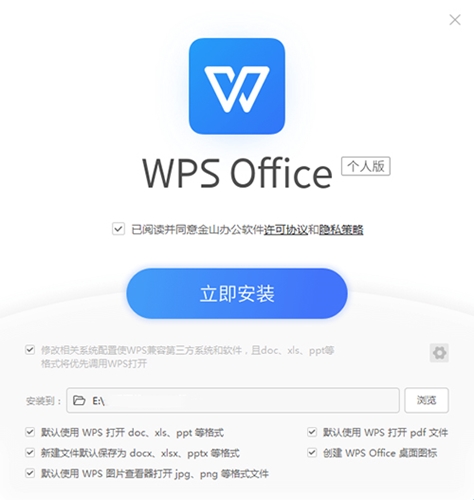
1.下载WPS Office 2019软件包,解压后进入安装向导,点击【浏览】自定义安装文件位置
2.单击【立即安装】,稍等片刻即可安装成功
WPS在线下载图二
使用方法
1、双击打开桌面上图标,会弹出下图,分为个人版用户和会员/商业版用户,个人版用户就点击“免费使用”按钮,会员/商业版用户可以点击“畅享高效办公体验”按钮,小编这里选择免费使用。
WPS在线下载图三
2、接下来WPS Office 2019的主界面就出现了,最左侧栏目是WPS Office 2019的应用中心,用户需要时可以点击下载使用。中间则显示的是用户近期访问的文档和常用的位置,右侧显示的是当前城市的天气情况和近期的消息栏目。
WPS在线下载图四
3、点击“新建”按钮,会出现下图,点击“我的”按钮,显示的是用户以前使用过的模板和一些资料,但是是需要登录之后才能查看。
WPS在线下载图五
4、点击“文字”选项,显示的就是以前版本的world文档,左侧栏是一些品类专区,点击“新建空白文档”可以新建一个空白的文档,也可以点击其他模板文档进行使用。
WPS在线下载图六
5、点击“表格”选项,显示的则是以往版本的Excel表格,左侧栏是一些品类专区,点击“新建空白文档”可以新建一个空白的表格,也可以点击其他模板文档进行使用。
WPS在线下载图七
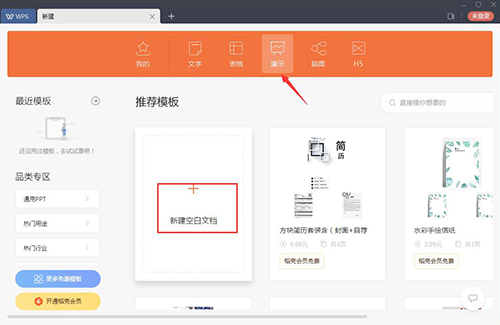
6、点击“演示”选项,显示的则是PPT板块,左侧栏目依旧是一些ppt的品类专区,点击“新建空白文档”新建一个空白的PPT,也可以点击其他模板进行使用。
WPS在线下载图八
7、点击“脑图”选项,显示的则是思维导图设计栏目,但是需要用户登录,左侧栏是一些图形分类,点开下方可以分别查看其模板功能,也可以点击“+”新建空白的思维导图。
WPS在线下载图九
8、最后一个是“H5”,显示的制作H5的页面,左侧栏依旧是各种模板分类,用户需要登录后才可以使用,点击“创建空白的画册”可以新建一个空白的画册。
WPS在线下载图十
更新日志
1、大幅提升性能并降低资源占用。
2、超小安装包涵盖所有常用办公格式(DOC、XLS、PPT等)的查看与编辑支持。
3、全新操作界面更加清爽简洁,并提供多款皮肤随心切换,还支持自定义窗口背景和字体。
4、全新首页。快速搜素和访问文档、获取各类办公服务、查看状态更新。
5、全新的标签管理系统。同一窗口中可放置任意类型的文档标签,并可拆分、合并标签到多个窗口。
6、整合新建界面,一键新建任意常用文档。
7、新增PDF格式支持,更可一键转化为doc文件。
8、整合WPS网盘服务,一个账号跨设备同步和备份文档,更快更安心。